اسکن با راستکلیک
هر فایل، پوشه یا فلشی را از File Explorer با «اسکن با پدیدبان» بررسی کنید.
در این مقاله
سریعترین راه برای بررسی یک فایل، پوشه یا فلش: در File Explorer رویش راستکلیک کنید و «اسکن با پدیدبان» را بزنید. پنجرهی کوچکی باز میشود و نتیجه را همانجا میگوید؛ لازم نیست برنامهی اصلی را باز کنید.
روشن کردن گزینهی راستکلیک
مسیر در برنامه تنظیمات عمومی
- تنظیم «منوی راستکلیک «اسکن با پدیدبان»» را روشن کنید. پیام «گزینهی «اسکن با پدیدبان» به منوی راستکلیک اضافه شد.» تأیید میکند.
- در ویندوز ۱۱ این گزینه مستقیم در منوی اصلی راستکلیک است؛ نیازی به «Show more options» نیست.
- اگر نمیخواهید دو گزینهی اسکن در منو باشد، «پنهان کردن «Scan with Microsoft Defender»» را هم روشن کنید. هر دو همان موتور Defender را اجرا میکنند و تنظیمات خود Defender تغییری نمیکند.
پنجرهی اسکن
پنجرهی «اسکن با پدیدبان» نام و مسیر مورد بررسی، تعداد فایلها و درصد پیشرفت را نشان میدهد و پایین آن سه خانهی «زمان سپریشده»، «تهدید یافتشده» و «موتور اسکن» است.
- «اجرا در پسزمینه»: پنجره کوچک میشود و اسکن ادامه دارد.
- «لغو اسکن»: پنجره همان لحظه بسته میشود و اعلان «اسکن لغو شد» میآید. با کلیک روی همین اعلان، اسکن دوباره شروع میشود.
- اگر چند فایل یا پوشه را با هم انتخاب کنید، به ترتیب پشت سر هم اسکن میشوند.
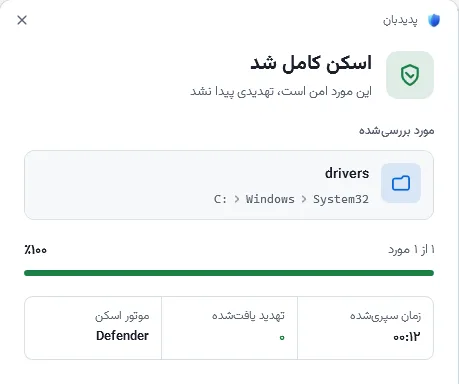
بعد از اسکن
- «اسکن کامل شد»
- مورد امن است. پنجره بعد از چند ثانیه خودش بسته میشود؛ «بستن» یا «باز کردن پدیدبان» هم هست.
- «… تهدید پیدا شد»
- Defender مورد آلوده را مدیریت میکند. «مشاهدهی تهدیدها» صفحهی تهدیدها و قرنطینه را باز میکند.