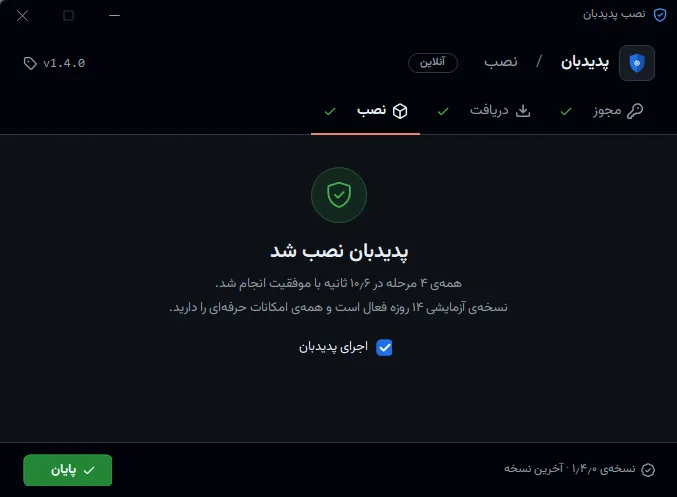
نصب پدیدبان
نصب آنلاین قدمبهقدم، با نسخهی آزمایشی ۱۴ روزه یا کد سریال خرید.
نصبکنندهی پدیدبان کوچک و آنلاین است: آخرین نسخه را از سرور میگیرد، امضای دیجیتالش را بررسی میکند و نصب میکند. کل کار معمولاً کمتر از یک دقیقه طول میکشد.
۱. دریافت و اجرای نصبکننده
- از دکمهی دانلود رایگان بالای همین سایت، فایل نصب را بگیرید.
- فایل را اجرا کنید. ویندوز برای اجازهی مدیر سؤال میکند؛ تأیید کنید.
- پنجرهی «نصب پدیدبان» باز میشود. سه زبانهی بالای آن، «مجوز»، «دریافت» و «نصب»، مرحلهی کار را نشان میدهند.
۲. انتخاب نوع مجوز
در زبانهی «مجوز» یکی از دو گزینه را انتخاب کنید:
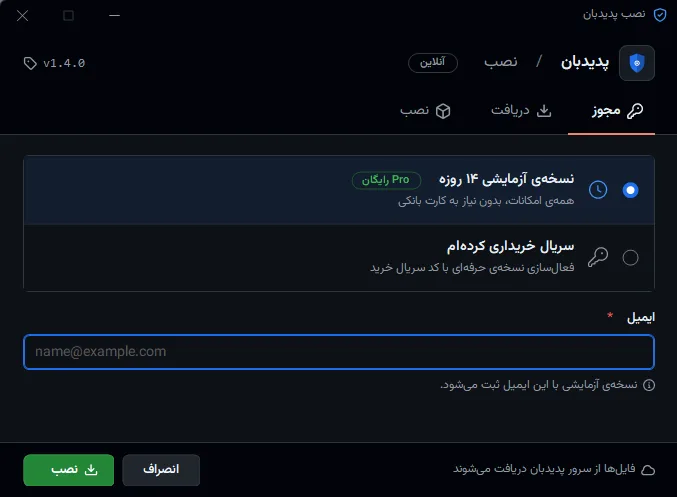

- «نسخهی آزمایشی ۱۴ روزه»
- همهی امکانات حرفهای، رایگان. فقط «ایمیل» را بنویسید؛ نسخهی آزمایشی با همین ایمیل ثبت میشود. بعد از ۱۴ روز، حفاظت پایهی رایگان ادامه پیدا میکند.
- «سریال خریداری کردهام»
- «ایمیل خرید» را همان ایمیلی بنویسید که با آن خرید کردهاید، و «کد سریال» را که در ایمیل خرید برایتان فرستاده شده. کد به شکل PDB-XXXXX-XXXXX-XXXXX-XXXXX است؛ هنگام تایپ یا چسباندن، حروف بزرگ و خطتیرهها خودکار درست میشوند.
۳. دریافت و نصب
«نصب» را بزنید. نصبکننده چهار مرحله را یکییکی جلو میبرد و تیک میزند:
- «اتصال به سرور»
- «دریافت فایلها»؛ با سرعت و حجم دریافتشده.
- «بررسی امضای دیجیتال»؛ اطمینان از اینکه فایل دریافتی همان نسخهی رسمی و دستنخورده است.
- «نصب سرویس محافظ»

اگر وسط کار «انصراف» را بزنید یا اینترنت قطع شود، دفعهی بعد دانلود از همانجا ادامه پیدا میکند و لازم نیست از اول دریافت شود.