پشتیبانگیری از فایلها با قانون ۳-۲-۱: راهنمای ساده برای خانه
پشتیبانگیری از فایلها با قانون ۳-۲-۱ یعنی سه نسخه، دو نوع حافظه و یک نسخهی دور. راهنمای گامبهگام برای حفظ عکسها و مدارک در برابر باجافزار و خرابی.
در این مطلب
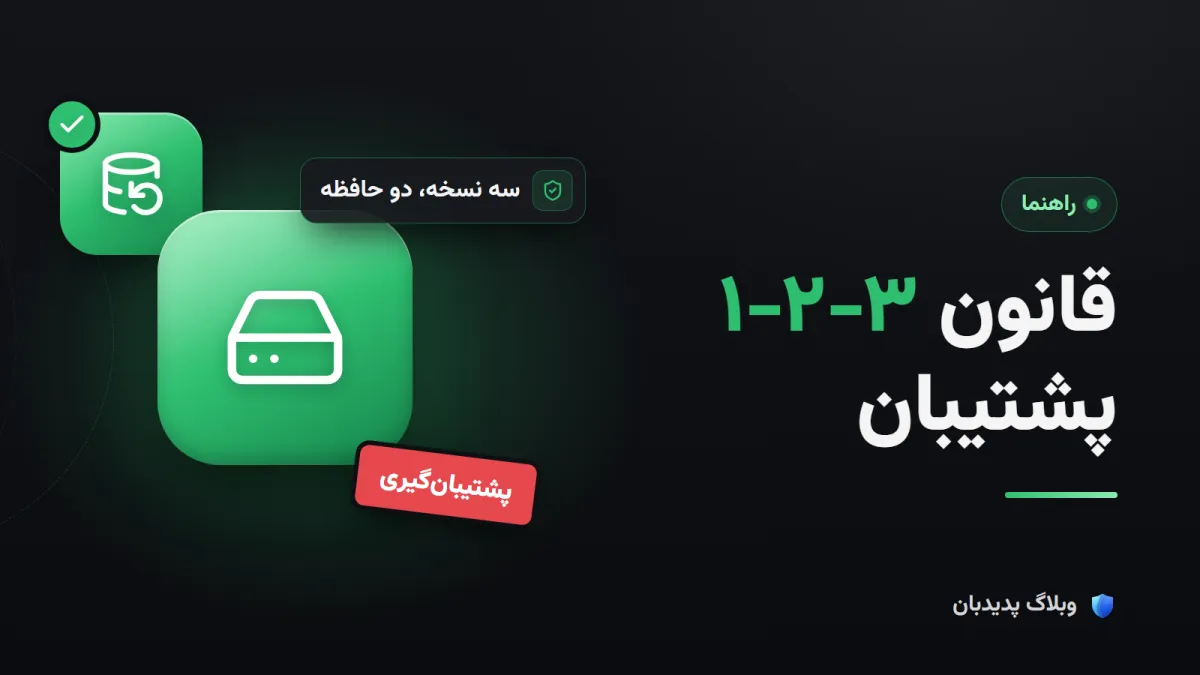
پشتیبانگیری درست یعنی از فایلهای مهمتان سه نسخه داشته باشید، روی دو نوع حافظهی متفاوت، و یک نسخه جایی دور از کامپیوتر اصلی. به این روش «قانون ۳-۲-۱» میگویند. با آن، حتی اگر کامپیوتر خراب شود، دزدیده شود یا باجافزار فایلهایتان را قفل کند، عکسها و مدارکتان از بین نمیروند. در ادامه میبینید این قانون در خانه چطور اجرا میشود.
پشتیبانگیری از فایلها با قانون ۳-۲-۱ یعنی چه؟
آژانس امنیت سایبری آمریکا (CISA) در راهنمای پشتیبانگیری خود همین سه عدد را پیشنهاد میکند:
- ۳ نسخه از فایلهای مهم. یکی همان فایل اصلی روی کامپیوتر است و دو نسخهی دیگر پشتیبان.
- ۲ نوع حافظهی متفاوت، مثلاً هارد اکسترنال و فضای ابری. اگر یک نوع خراب شود، نوع دیگر سالم میماند.
- ۱ نسخه در جای دیگر، دور از محل کار یا خانه. آتشسوزی، سرقت یا آبگرفتگی هر دو نسخهی کنار هم را با هم از بین میبرد.
این راهنما برای کسبوکارهای کوچک نوشته شده، ولی برای خانه هم همینطور درست است. قاعده ساده است: پشتیبانی که کنار کامپیوتر در همان کیف یا همان اتاق مانده، فقط نیمی از کار است.
چرا فقط یک هارد اکسترنال کافی نیست؟
مهمترین دلیلش باجافزار (Ransomware) است. راهنمای #StopRansomware از CISA میگوید بیشتر گروههای باجافزار تلاش میکنند پشتیبانهایی را که به آنها دسترسی دارند پیدا کنند و پاک یا رمزگذاری کنند. یعنی هاردی که همیشه به کامپیوتر وصل است، ممکن است همراه فایلهای اصلی قفل شود.
برای همین یکی از نسخهها باید آفلاین باشد: هاردی که بیشتر وقتها از کامپیوتر جدا و در کشو است. CISA هم در راهنمای کسبوکارهای کوچک، به رمزگذاری و نسخهی آفلاین پشتیبان توصیه میکند.
چه چیزهایی را پشتیبان بگیریم؟
همهی فایلها را لازم نیست. اول آنچه را که اگر گم شود جایگزین ندارد فهرست کنید:
- عکسها و فیلمهای خانوادگی
- مدارک اسکنشده (شناسنامه، قرارداد، مدارک تحصیلی)
- فایلهای کاری و پایاننامه
- مخاطبین و پیامهای مهم، اگر در برنامهای مثل واتساپ یا تلگرام پشتیبانگیری را روشن کرده باشید
- فایل رمزهای عبور یا پایگاه مدیر رمز عبور
برنامهها و خود ویندوز را لازم نیست پشتیبان بگیرید. آنها را میشود دوباره نصب کرد.
راهنمای گامبهگام
- فهرست بسازید. پوشههای مهم را مشخص کنید. معمولاً Documents، Desktop و Pictures و پوشهی کاری کافی است.
- یک هارد اکسترنال یا فلش بزرگ بخرید. ظرفیتش را دو برابر حجم فایلهای مهم بگیرید تا چند نسخهی قدیمی هم جا شود.
- نسخهی اول را بگیرید. پوشهها را کپی کنید یا از ابزار خود ویندوز استفاده کنید.
- یک نسخهی دوم از نوع دیگر بسازید. اگر فضای ابری مطمئن و در دسترسی دارید، از آن استفاده کنید. مایکروسافت در ویندوز ۱۰ و ۱۱ برنامهی Windows Backup دارد که پوشههای Desktop، Documents، Pictures، Videos و Music را با OneDrive همگام میکند (مسیر: Settings > Accounts > Windows backup). حساب رایگان ۵ گیگابایت فضا دارد. اگر دسترسی یا فضای کافی ندارید، هارد دوم را انتخاب کنید.
- یک نسخه را جای دیگر نگه دارید. هارد دوم را نزد یکی از اعضای خانواده یا در محل کار بگذارید و هر چند هفته آن را بهروز کنید.
- هارد آفلاین را بعد از پشتیبانگیری جدا کنید. وصل نگذاشتنش مهمترین قدم در برابر باجافزار است.
- یکبار بازیابی را امتحان کنید. CISA توصیه میکند بازیابی را تمرین کنید تا مطمئن شوید هم کامل و هم جزئی کار میکند. چند فایل را از پشتیبان به یک پوشهی تازه برگردانید و ببینید باز میشوند.
- یادآور بگذارید. ماهی یکبار، یا هر وقت فایل مهمی اضافه کردید، پشتیبان را بهروز کنید. ابزار خودکار این کار را بیدردسر میکند.
اشتباههای رایج
- همهچیز را فقط روی همان کامپیوتر نگهداشتن. پارتیشن D روی همان دیسک است و با خراب شدن دیسک، هر دو از بین میروند.
- هارد همیشه وصل. همانطور که گفتیم، باجافزار به آن هم میرسد.
- هیچوقت بازیابی را امتحان نکردن. پشتیبانی که باز نشود، پشتیبان نیست.
- فراموش کردن گذرواژهی هارد رمزدار. اگر پشتیبان را رمزگذاری میکنید، رمزش را جدا و جای امن نگه دارید.
پدیدبان چطور کمک میکند؟
پدیدبان جای پشتیبان آفلاین را نمیگیرد و یک نسخهی دور از کامپیوتر را خودتان باید نگه دارید. در نسخهی رایگان، بازرس دانلود فایلهای دانلودی را پیش از اجرا بررسی میکند، چون یکی از راههای رسیدن باجافزار فایل آلودهی دانلودشده است. در نسخهی حرفهای، سپر باجافزار با پشتیبان خودکار رمزگذاری فایلها را شناسایی و متوقف میکند و از پوشههای مهم خودکار پشتیبان میگیرد. تفاوت دو نسخه در صفحهی رایگان و حرفهای آمده است و برنامه را میتوانید از صفحهی دانلود بگیرید.
پرسشهای رایج
قانون ۳-۲-۱ برای کاربر خانگی هم لازم است؟
بله، بهخصوص اگر عکسها و مدارک شما جای دیگری نیست. لازم نیست گران باشد: یک هارد اکسترنال و یک فلش یا فضای ابری، بهاضافهی نسخهی اصلی، همین قانون را کامل میکند.
هارد اکسترنال را همیشه وصل بگذارم؟
بهتر است نه. فقط وقت پشتیبانگیری وصل کنید و بعد جدا کنید. اگر بماند، باجافزار ممکن است آن را هم ببیند و رمزگذاری کند.
فضای ابری هم پشتیبان حساب میشود؟
بله، بهعنوان یکی از انواع حافظه. ولی همگامسازی همیشه پشتیبان نیست: اگر فایلی در کامپیوتر خراب یا پاک شود، همان تغییر ممکن است در فضای ابری هم بیفتد. برای همین نسخهی آفلاین را هم نگه دارید.
هر چند وقت پشتیبان بگیرم؟
بستگی دارد چهقدر فایل تازه میسازید. برای بیشتر خانهها ماهی یکبار و بعد از هر کار مهم کافی است. CISA هم توصیه میکند پشتیبانگیری خودکار و بهصورت منظم انجام شود.
منابع
- آژانس امنیت سایبری آمریکا (CISA): Back Up Business Data (صفحهی راهنما، بدون تاریخ انتشار روشن)
- آژانس امنیت سایبری آمریکا (CISA): #StopRansomware Guide (اکتبر ۲۰۲۳)
- مایکروسافت: Back up and restore with Windows Backup (صفحهی راهنمای پشتیبانی)