Virüslü dosya nasıl anlaşılır? İndirilen dosyaları çalışmadan önce denetleyin
Virüslü dosya nasıl anlaşılır? Sahte kurulum dosyalarını, çift uzantıyı ve sahte imzayı tanıyın; ücretsiz İndirme Denetçisi bunları sizin için denetlesin.
Bu yazıda
Virüslü dosya nasıl anlaşılır? Açmadan önce üç şeye bakın: dosyanın nereden geldiğine, tam adına ve uzantısına, bir de dijital olarak kimin imzaladığına. Padideban'ın ücretsiz Download Inspector (İndirme Denetçisi) özelliği, bir program İndirilenler klasörüne düştüğü anda bu kontrolleri sizin yerinize yapar ve denetim bitene kadar dosyanın çalışmasına izin vermez. Temiz dosyalar hiçbir bildirim göstermeden serbest bırakılır.
Bu rehberde sahte kurulum dosyalarının kullandığı hileleri, İndirme Denetçisi'nin neye baktığını ve özelliği adım adım nasıl kullanacağınızı anlatıyoruz.
Bulaşmalar neden çoğu zaman indirilen bir dosyayla başlar?
Pek çok bulaşma karmaşık bir açığa ihtiyaç duymaz. Aradığınız şeye benzeyen bir dosyayı çalıştırmanız yeterlidir: bir mesajlaşma uygulaması, ücretsiz bir VPN ya da zaten kullandığınız bir programın "yeni sürümü".
Belgelenmiş iki örnek bunu iyi gösterir:
- Sahte mesajlaşma uygulamaları. 2023'te ESET araştırmacıları Telegram ve WhatsApp'ı taklit eden onlarca site buldu. Bu siteler iki uygulamanın da Android ve Windows için zararlı sürümlerini dağıtıyordu. Bazı Windows sürümleri uzaktan erişim araçlarıydı; klavye tuşlarını kaydedebiliyor ve ekran görüntüsü alabiliyordu. Kurbanlar bu sitelere ücretli arama reklamları ve video kanalları üzerinden yönlendiriliyordu.
- Sahte VPN programları. Mart 2026'da Microsoft Tehdit İstihbaratı, Storm-2561 adını verdiği bir grubu anlattı. Grup, VPN programlarının sahte indirme sitelerini arama sonuçlarının üst sıralarına taşıyordu. ZIP dosyasındaki kurulum programı VPN giriş bilgilerini çalıyor, ardından bir hata gösterip kullanıcıyı gerçek programa yönlendiriyordu. Böylece olay basit bir kurulum hatası gibi görünüyordu.
İkinci örnekte önemli bir ayrıntı var: zararlı dosyalar, daha sonra iptal edilen bir sertifikayla dijital olarak imzalanmıştı. İmza size dosyayı kimin imzaladığını söyler, dosyanın temiz olduğunu değil. Önemli olan, imzalayanın uygulamanın ait olduğunu iddia ettiği şirketle aynı olmasıdır.
Virüslü dosya nasıl anlaşılır: kendiniz yapabileceğiniz beş kontrol
- Uygulamayı yalnızca resmi siteden indirin. Reklama, arama sonucuna ya da bir sohbet grubunda paylaşılan bağlantıya tıklamak yerine geliştiricinin adresini kendiniz yazın. Microsoft da raporunda aynı tavsiyeyi veriyor.
- Dosya uzantılarını görünür yapın. Dosya Gezgini'nde (File Explorer) View, ardından Show ve File name extensions seçeneğini açın.
fatura.pdf.exeadlı dosya bir PDF değil, bir programdır. MITRE ATT&CK bu hileyi çift uzantı (Double File Extension) olarak tanımlar. - Ters çevrilmiş adlara dikkat edin. Gizli bir Unicode karakteri dosya adının sonunu ters gösterebilir; böylece bir program
photo_exe.jpggibi bir adla resim gibi görünür. MITRE buna Right-to-Left Override der. - Dijital imzayı kontrol edin. Dosyaya sağ tıklayın, Properties seçin ve Digital Signatures sekmesini açın. Gerçek Telegram kurulum dosyası, uygulamayı geliştiren şirketin imzasını taşır. Sekme yoksa ya da imzalayan adı ilgisizse dosyayı çalıştırmayın.
- Windows uyarılarını atlamayın. Windows, internetten gelen dosyalara "Mark of the Web" (web işareti) denen bir işaret koyar. Microsoft'un açıklamasına göre dosya açılmadan önceki uyarıyı tetikleyen bu işarettir. SmartScreen de dosya çalışmadan önce dosyanın ve yayıncısının itibarını kontrol eder. Büyük bir şirketten gelmesi gereken bir uygulama için "Windows protected your PC" uyarısı görürseniz durun ve kaynağı yeniden kontrol edin.
Bu kontroller işe yarar, ama aceleniz olduğunda kolayca unutulur. İndirme Denetçisi tam da bu an için tasarlandı.
Padideban İndirme Denetçisi neleri kontrol eder?
İndirme Denetçisi İndirilenler (Downloads), Masaüstü (Desktop) ve Telegram indirme klasörünü izler. Buraya bir program, kurulum dosyası, betik, kısayol veya arşiv kaydedildiğinde hemen denetlenir:
- Aldatıcı adlar: çift uzantı ya da
.exeuzantısını gizleyen ters çevrilmiş ad. - Popüler uygulama taklitleri: Telegram, WhatsApp, Psiphon, Chrome, Zoom, AnyDesk, Proton VPN veya Padideban listesindeki başka bir uygulamanın adını taşıyan ama o şirketin gerçek imzasına sahip olmayan dosya.
- Dijital imza: imzanın gerçek ve değiştirilmemiş olup olmadığı.
- ZIP ve RAR arşivlerinin içeriği.
- Son olarak Microsoft Defender motoru.
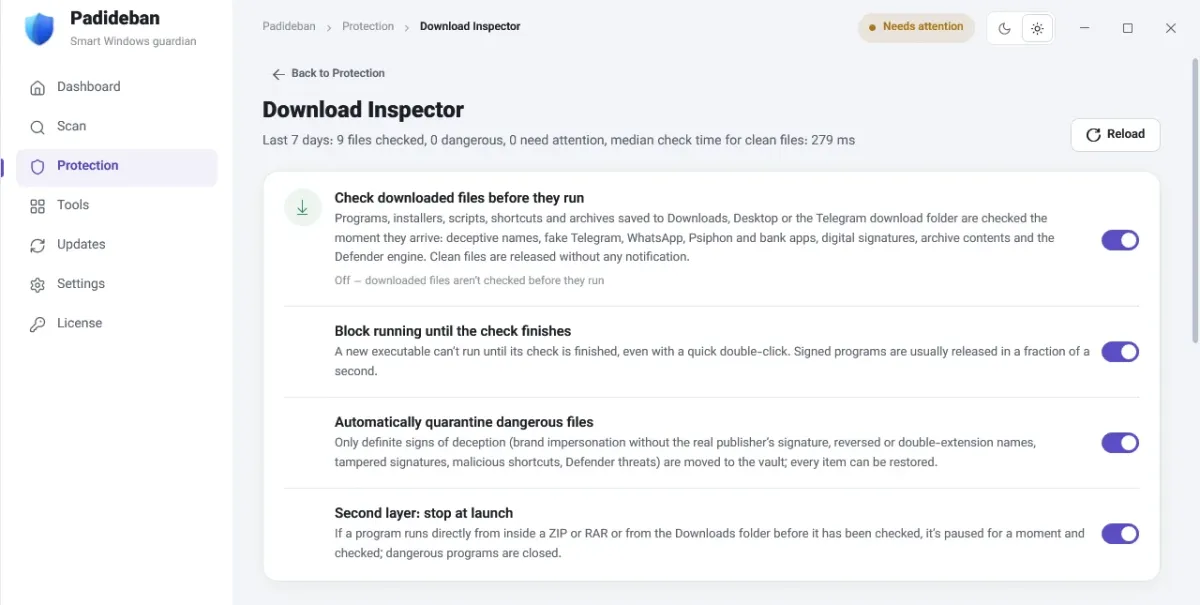
Denetim sürerken yeni program kilitli kalır; hızla çift tıklasanız bile açılmaz. İmzalı programlar genellikle saniyenin çok küçük bir kısmında serbest bırakılır.
Dürüst olalım: marka taklidi kontrolü dünyadaki tüm programları değil, belirli bir popüler uygulama listesini kapsar. Başka programların taklitleri ancak adı, imzası, arşiv içeriği veya Defender taraması onu ele verirse yakalanır. Bu yüzden resmi siteden indirme alışkanlığı hâlâ önemlidir.
İndirme Denetçisi adım adım nasıl kullanılır?
İndirme Denetçisi, Padideban kurulduktan sonra varsayılan olarak açıktır. Ayarlarını görmek ve kontrol etmek için:
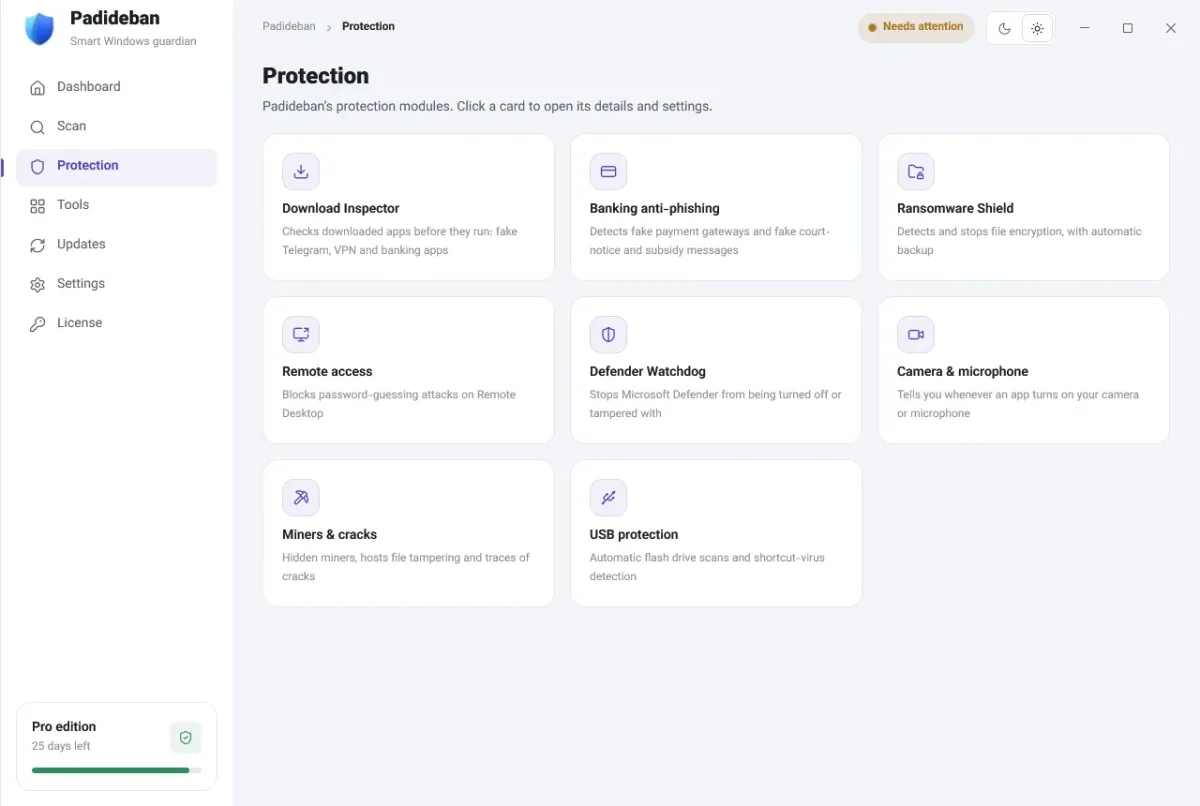
- Padideban'ı açın, sol menüden Protection seçin ve Download Inspector kartına tıklayın.
- Dört anahtarın da açık olduğundan emin olun: Check downloaded files before they run (indirilen dosyaları çalışmadan önce denetle), Block running until the check finishes (denetim bitene kadar çalıştırmayı engelle), Automatically quarantine dangerous files (tehlikeli dosyaları otomatik karantinaya al) ve Second layer: stop at launch (ikinci katman: başlatırken durdur).
- Uygulamaları her zamanki gibi indirin. Dosya temizse hiçbir şey olmaz, doğrudan açılır.
- Dosya şüpheli görünürse nedenini söyleyen bir bildirim gelir; Move to quarantine (karantinaya taşı), Allow to run (çalışmasına izin ver) ve Details (ayrıntılar) düğmeleri bulunur. Çalışmasına yalnızca geliştiricinin resmi sitesinden aldığınız dosya için izin verin.
- Recently checked files (son denetlenen dosyalar) listesinde her dosyanın kararını, nedenini ve denetim zamanını görürsünüz.
- Bir dosya yanlışlıkla taşındıysa Quarantine (restorable) bölümünü açın ve Restore (geri yükle) düğmesine tıklayın. Karantinadaki her öğe geri yüklenebilir.
İkinci katman yaygın bir alışkanlık için önemlidir: bir programı doğrudan ZIP veya RAR dosyasının içinden çalıştırmak. Bu, dosya denetlenmeden önce olursa Padideban programı kısa bir süre durdurur, denetler ve yalnızca tehlikeliyse kapatır.
Her anahtarın ve düğmenin açıklaması için İndirme Denetçisi yardım makalesine bakın.
İndirme Denetçisi ücretsiz mi?
Evet. İndirme Denetçisi Padideban'ın ücretsiz sürümünün bir parçasıdır ve ana antivirüs motorunuz olmaya devam eden Microsoft Defender ile birlikte çalışır. Padideban'ı indirebilir, iki sürüm arasındaki farkı Ücretsiz ve Pro sayfasında görebilirsiniz.
Sık sorulan sorular
İndirmeleri yavaşlatır mı?
Hayır. Denetçi indirme işlemine karışmaz; dosyayı kaydedildikten sonra denetler. İmzalı programlar genellikle saniyenin çok küçük bir kısmında serbest bırakılır ve sayfa kendi dosyalarınız için tipik denetim süresini gösterir.
İmzasız her program için uyarı verir mi?
Hayır. Pek çok küçük ve temiz program imzasızdır; denetçi yalnızca bu nedenle uyarı vermez. Otomatik karantina yalnızca kesin aldatma belirtilerinde kullanılır; örneğin gerçek yayıncının imzası olmadan bir marka adı ya da gizlenmiş çift uzantı.
Güvendiğim bir dosya karantinaya alınırsa ne yapmalıyım?
Download Inspector sayfasında Quarantine (restorable) bölümünü açın ve Restore düğmesine tıklayın; sizden onay istenir. Bunun için denetçinin ana anahtarı açık olmalıdır.
İmzalı dosya her zaman güvenli midir?
Her zaman değil. Microsoft'un Storm-2561 raporu, imzalı sahte VPN kurulum dosyalarını anlatıyor. İmzalayanın, uygulamanın arkasındaki gerçek şirket olduğunu kontrol edin.
Kaynaklar
- ESET WeLiveSecurity: Not-so-private messaging: Trojanized WhatsApp and Telegram apps go after cryptocurrency wallets (16 Mart 2023)
- Microsoft Güvenlik Blogu: Storm-2561 uses SEO poisoning to distribute fake VPN clients for credential theft (12 Mart 2026)
- MITRE ATT&CK: Masquerading: Double File Extension (T1036.007) (son değişiklik 12 Mayıs 2026)
- MITRE ATT&CK: Masquerading: Right-to-Left Override (T1036.002) (son değişiklik 12 Mayıs 2026)
- Microsoft Learn: SmartScreen reputation for Windows app developers (4 Mayıs 2026)
- Microsoft Destek: Information about the Attachment Manager in Microsoft Windows (tarihsiz)