كيف تعرف أن الملف فيه فيروس قبل تشغيله؟ دليل مُفتّش التنزيلات في Padideban
كيف تعرف أن الملف فيه فيروس قبل فتحه؟ اكشف برامج التثبيت المزيفة والامتداد المزدوج والتوقيع المزيف، ودع مُفتّش التنزيلات المجاني يفحصها نيابةً عنك.
في هذا المقال
كيف تعرف أن الملف فيه فيروس قبل أن تفتحه؟ انظر إلى ثلاثة أشياء: من أين جاء الملف، وما اسمه وامتداده الكامل، ومن وقّعه رقميًا. ويقوم «مُفتّش التنزيلات» (Download Inspector) المجاني في Padideban بهذه الفحوص نيابةً عنك لحظة وصول البرنامج إلى مجلد التنزيلات، ويمنع تشغيله حتى ينتهي الفحص، ثم يُطلق الملف النظيف دون أي رسالة.
في هذا الدليل نشرح الحيل التي تستخدمها برامج التثبيت المزيفة، وما الذي يفحصه مُفتّش التنزيلات، وكيف تستخدمه خطوة بخطوة.
لماذا تبدأ إصابات كثيرة بملف منزّل؟
لا تحتاج إصابات كثيرة إلى ثغرة معقدة. يكفي أن تشغّل ملفًا يشبه ما كنت تبحث عنه: تطبيق مراسلة، أو شبكة VPN مجانية، أو «نسخة محدّثة» من برنامج تستخدمه.
حالتان موثقتان توضحان ذلك:
- تطبيقات مراسلة مزيفة. في عام 2023، عثر باحثو ESET على عشرات المواقع المقلدة لتيليغرام وواتساب كانت تقدم نسخًا ملغومة من التطبيقين لأندرويد وويندوز. وكانت بعض نسخ ويندوز أدوات تحكم عن بُعد تستطيع تسجيل ما تكتبه على لوحة المفاتيح والتقاط صور للشاشة. ووصل الضحايا إلى هذه المواقع عبر إعلانات بحث مدفوعة وقنوات فيديو.
- برامج VPN مزيفة. في مارس 2026، وصفت استخبارات التهديدات في Microsoft مجموعة تسميها Storm-2561 دفعت مواقع تنزيل مقلدة لبرامج VPN إلى أعلى نتائج البحث. كان ملف ZIP يحتوي على برنامج تثبيت يسرق بيانات الدخول إلى الـVPN، ثم يعرض رسالة خطأ ويوجّه المستخدم إلى البرنامج الحقيقي، فيبدو الأمر كأنه عطل عادي في التثبيت.
وفي الحالة الثانية تفصيل مهم: كانت الملفات الضارة موقّعة رقميًا بشهادة أُلغيت لاحقًا. التوقيع يخبرك بمن وقّع الملف، لا بأن الملف سليم. المهم أن يكون الموقّع هو الشركة نفسها التي يدّعي التطبيق أنه منها.
كيف تعرف أن الملف فيه فيروس: خمسة فحوص تقوم بها بنفسك
- نزّل التطبيق من الموقع الرسمي فقط. اكتب عنوان المطوّر بنفسك بدل النقر على إعلان أو نتيجة بحث أو رابط وصلك في مجموعة دردشة. وهذه أيضًا نصيحة Microsoft في تقريرها.
- أظهر امتدادات الملفات. في مستكشف الملفات (File Explorer) افتح View ثم Show ثم File name extensions. الملف المسمى
invoice.pdf.exeبرنامج وليس مستند PDF. وتسمي قاعدة MITRE ATT&CK هذه الحيلة «الامتداد المزدوج» (Double File Extension). - انتبه للأسماء المعكوسة. يمكن لحرف يونيكود مخفي أن يقلب نهاية اسم الملف، فيظهر البرنامج باسم مثل
photo_exe.jpgوكأنه صورة. وتسمي MITRE ذلك Right-to-Left Override. - افحص التوقيع الرقمي. انقر بزر الفأرة الأيمن على الملف، واختر Properties، ثم افتح تبويب Digital Signatures. برنامج تثبيت تيليغرام الحقيقي يجب أن يحمل توقيع الشركة المطوّرة. وإذا لم يوجد التبويب، أو كان اسم الموقّع غريبًا، فلا تشغّل الملف.
- لا تتجاهل تحذيرات ويندوز. يضع ويندوز علامة على الملفات القادمة من الإنترنت تُسمى «علامة الويب» (Mark of the Web)، وتوضح Microsoft أن هذه العلامة هي ما يُظهر التحذير قبل فتح الملف. كما يتحقق SmartScreen من سمعة الملف وناشره قبل تشغيله. فإذا ظهرت رسالة "Windows protected your PC" لتطبيق يُفترض أنه من شركة كبيرة، فتوقف وتحقق من المصدر مرة أخرى.
هذه الفحوص مفيدة، لكن من السهل نسيانها عندما تكون مستعجلًا. ولهذه اللحظة بالذات صُمم مُفتّش التنزيلات.
ما الذي يفحصه مُفتّش التنزيلات في Padideban؟
يراقب مُفتّش التنزيلات مجلد التنزيلات (Downloads) وسطح المكتب (Desktop) ومجلد تنزيلات تيليغرام. وعندما يُحفظ فيها برنامج أو برنامج تثبيت أو سكربت أو اختصار أو أرشيف، يُفحص فورًا:
- الأسماء المخادعة، مثل الامتداد المزدوج أو الاسم المعكوس الذي يُخفي
.exe. - تقليد التطبيقات المشهورة: ملف يحمل اسم Telegram أو WhatsApp أو Psiphon أو Chrome أو Zoom أو AnyDesk أو Proton VPN أو تطبيق آخر من قائمة Padideban، لكنه لا يحمل التوقيع الحقيقي للشركة.
- التوقيع الرقمي، وهل هو أصلي ولم يُعبث به.
- محتويات أرشيفات ZIP وRAR.
- وأخيرًا محرك Microsoft Defender.
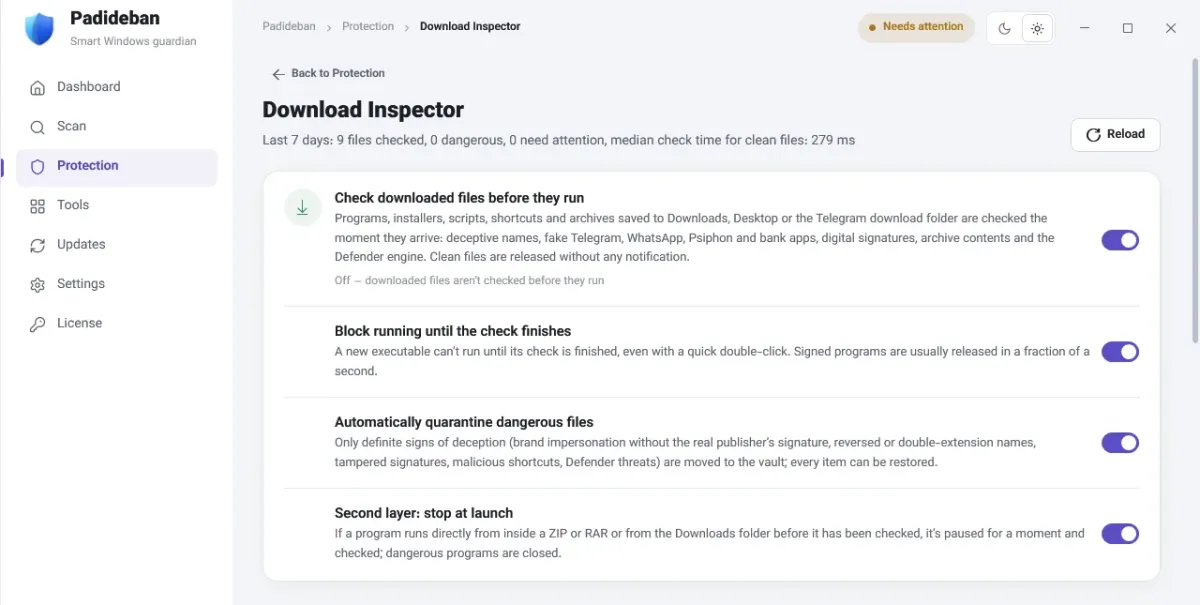
وأثناء الفحص يبقى البرنامج الجديد مقفلًا فلا يمكن تشغيله، حتى لو نقرت عليه نقرًا مزدوجًا بسرعة. وعادةً ما تُطلق البرامج الموقّعة في جزء من الثانية.
وللأمانة: فحص تقليد العلامات التجارية يغطي قائمة محددة من التطبيقات المشهورة، لا كل البرامج في العالم. أما تقليد برامج أخرى فلا يُكتشف إلا إذا كشفه الاسم أو التوقيع أو محتوى الأرشيف أو فحص Defender. لذلك تبقى عادة التنزيل من الموقع الرسمي ضرورية.
خطوات استخدام مُفتّش التنزيلات
يكون مُفتّش التنزيلات مفعّلًا تلقائيًا بعد تثبيت Padideban. ولرؤية إعداداته والتأكد منها:
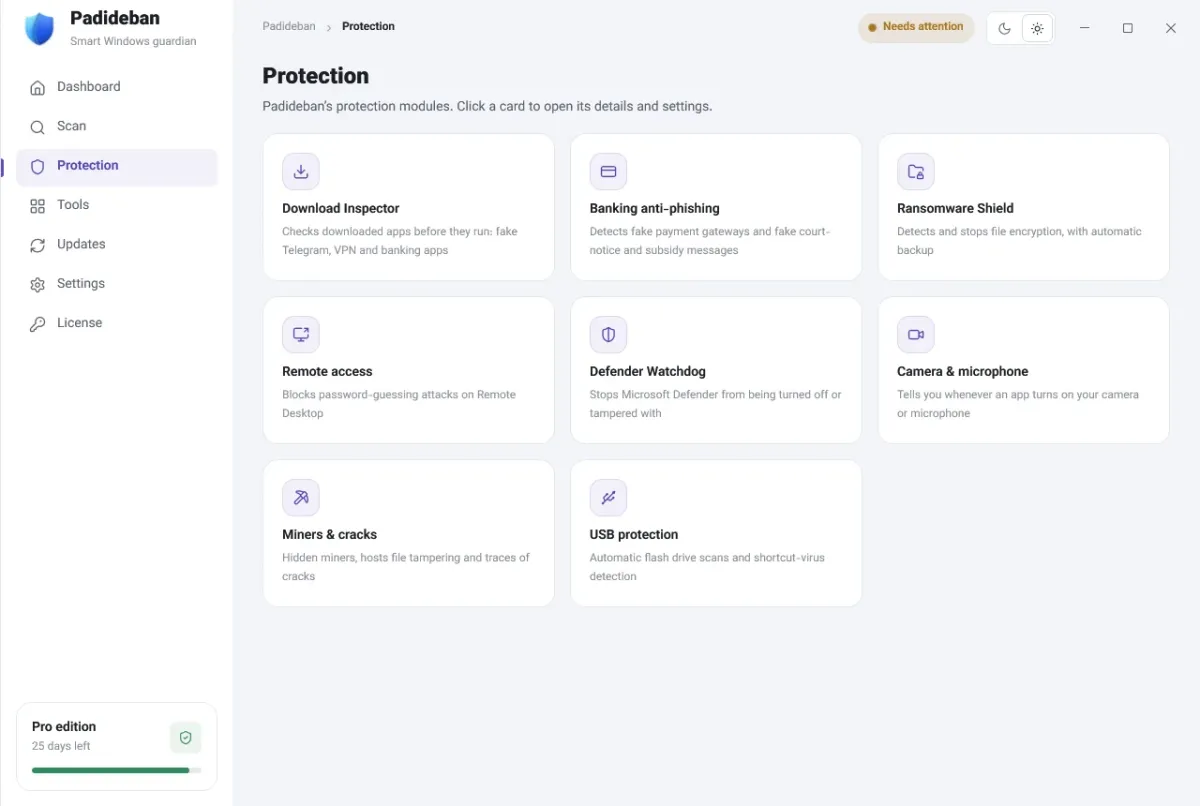
- افتح Padideban وانقر على Protection في القائمة الجانبية، ثم افتح بطاقة Download Inspector.
- تأكد من تشغيل المفاتيح الأربعة: Check downloaded files before they run (فحص الملفات المنزّلة قبل تشغيلها)، وBlock running until the check finishes (منع التشغيل حتى انتهاء الفحص)، وAutomatically quarantine dangerous files (وضع الملفات الخطيرة في الحجر تلقائيًا)، وSecond layer: stop at launch (الطبقة الثانية: الإيقاف عند التشغيل).
- نزّل التطبيقات كالمعتاد. إذا كان الملف نظيفًا فلن يحدث شيء وسيُفتح مباشرة.
- إذا بدا الملف مشبوهًا، يظهر إعلام يوضح السبب، مع الأزرار Move to quarantine (نقل إلى الحجر) وAllow to run (السماح بالتشغيل) وDetails (التفاصيل). لا تختر السماح بالتشغيل إلا لملف حصلت عليه من الموقع الرسمي للمطوّر.
- في قائمة Recently checked files (الملفات التي فُحصت مؤخرًا) ترى حكم كل ملف وسببه ووقت فحصه.
- إذا نُقل ملف إلى الحجر عن طريق الخطأ، افتح Quarantine (restorable) وانقر Restore (استعادة). ويمكن استعادة كل عنصر في الحجر.
الطبقة الثانية مفيدة لعادة شائعة: تشغيل برنامج مباشرة من داخل ملف ZIP أو RAR. إذا حدث ذلك قبل فحص الملف، يوقفه Padideban للحظة ويفحصه، ولا يغلقه إلا إذا كان خطيرًا.
ولشرح كل مفتاح وزر، راجع مقال مُفتّش التنزيلات في مركز المساعدة.
هل مُفتّش التنزيلات مجاني؟
نعم. مُفتّش التنزيلات جزء من النسخة المجانية من Padideban، ويعمل إلى جانب Microsoft Defender الذي يبقى محرك مكافحة الفيروسات الأساسي لديك. يمكنك تنزيل Padideban ومعرفة الفرق بين النسختين في المجانية والاحترافية.
الأسئلة الشائعة
هل يبطئ التنزيلات؟
لا. المُفتّش لا يتدخل في التنزيل نفسه، بل يفحص الملف بعد حفظه. وعادةً ما تُطلق البرامج الموقّعة في جزء من الثانية، وتعرض الصفحة الوقت المعتاد لفحص ملفاتك.
هل يحذّر من كل برنامج غير موقّع؟
لا. كثير من البرامج الصغيرة السليمة غير موقّعة، ولا يحذّر المُفتّش لهذا السبب وحده. ويُستخدم الحجر التلقائي فقط عند وجود علامات خداع مؤكدة، مثل اسم علامة تجارية دون توقيع ناشرها الحقيقي أو امتداد مزدوج مخفي.
ماذا أفعل إذا وُضع ملف أثق به في الحجر؟
افتح Quarantine (restorable) في صفحة مُفتّش التنزيلات وانقر Restore، وسيُطلب منك التأكيد. ويجب أن يكون المفتاح الرئيسي للمُفتّش مفعّلًا.
هل الملف الموقّع آمن دائمًا؟
ليس دائمًا. يصف تقرير Microsoft عن Storm-2561 برامج تثبيت VPN مزيفة كانت موقّعة. تحقق من أن الموقّع هو الشركة الحقيقية التي تقف وراء التطبيق.
المصادر
- ESET WeLiveSecurity: Not-so-private messaging: Trojanized WhatsApp and Telegram apps go after cryptocurrency wallets (16 مارس 2023)
- مدونة Microsoft للأمان: Storm-2561 uses SEO poisoning to distribute fake VPN clients for credential theft (12 مارس 2026)
- MITRE ATT&CK: Masquerading: Double File Extension (T1036.007) (آخر تعديل 12 مايو 2026)
- MITRE ATT&CK: Masquerading: Right-to-Left Override (T1036.002) (آخر تعديل 12 مايو 2026)
- Microsoft Learn: SmartScreen reputation for Windows app developers (4 مايو 2026)
- دعم Microsoft: Information about the Attachment Manager in Microsoft Windows (دون تاريخ)