أنواع الفحص: سريع وكامل ومخصص ودون اتصال
الفحص السريع والكامل والمخصص ودون اتصال، ومتى تستخدم كلًا منها.
في هذا المقال
لقطات الشاشة وأسماء الأزرار في هذه المقالات من النسخة الإنجليزية من Padideban. منذ الإصدار 1.6.5 يمكنك تحويل البرنامج إلى العربية من زر اللغة (الكرة الأرضية) أعلى النافذة.
تستخدم جميع عمليات الفحص في Padideban محرك Microsoft Defender وتعمل في الخلفية، لذا يمكنك متابعة استخدام جهازك أثناء تشغيلها. تختلف أنواع الفحص الأربعة في الأماكن التي تبحث فيها.
المكان في البرنامج Scan
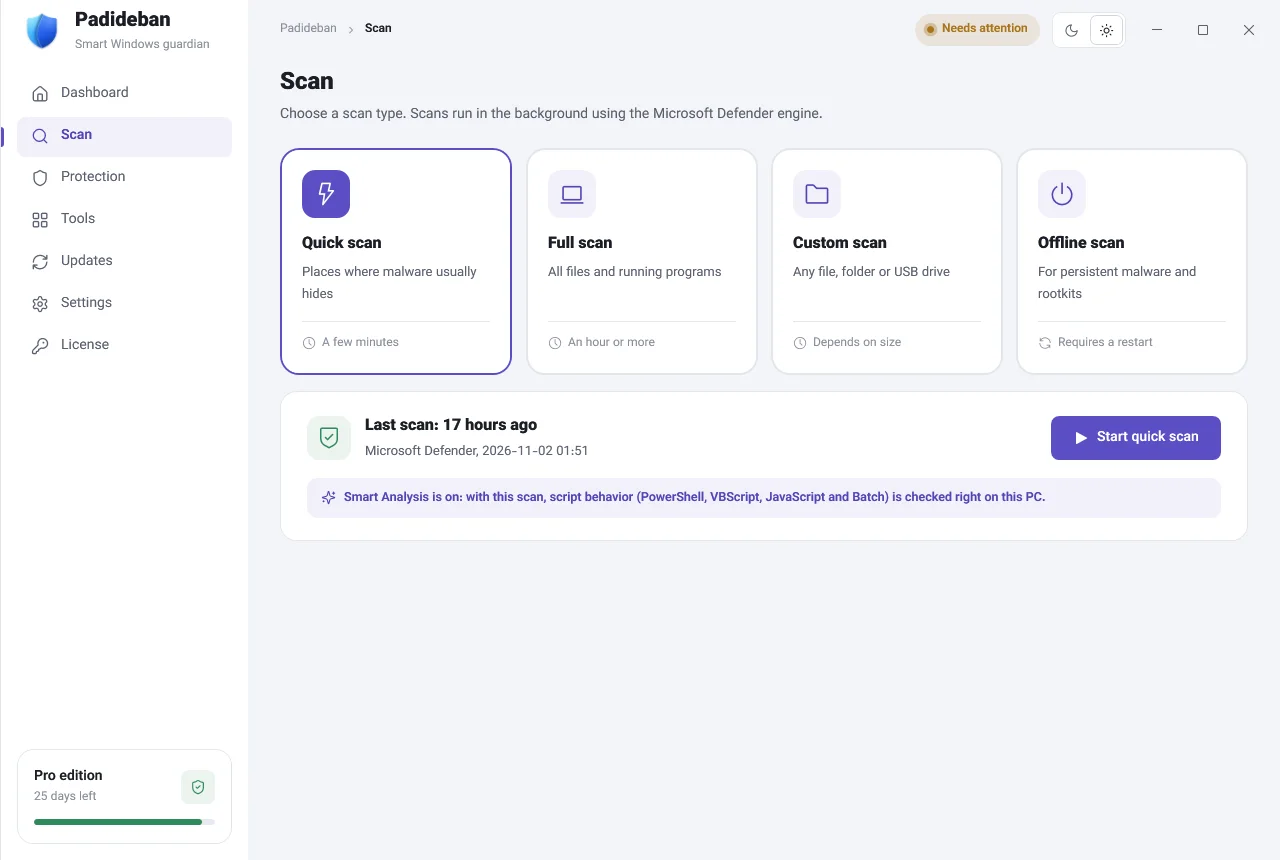
أي فحص أشغّل؟
| النوع | ما يفحصه | المدة | الإصدار |
|---|---|---|---|
| “Quick scan” | الأماكن التي تختبئ فيها البرامج الضارة عادةً | بضع دقائق | مجاني |
| “Full scan” | جميع الملفات والبرامج قيد التشغيل | ساعة أو أكثر | Pro |
| “Custom scan” | أي ملف أو مجلد أو ذاكرة فلاش USB تختارها | يتوقف على الحجم | Pro |
| “Offline scan” | البرامج الضارة المستعصية وأدوات الجذر (rootkits)، قبل بدء Windows | يتطلب إعادة التشغيل | Pro |
- كل يوم: يكفي فحص سريع، لا سيما إذا جدولته.
- مباشرة بعد التثبيت الأول، أو عند الاشتباه في إصابة: فحص كامل.
- ذاكرة فلاش USB أو ملف حصلت عليه من شخص ما: فحص مخصص، أو بطريقة أبسط، الفحص بالنقر بزر الماوس الأيمن.
- برامج ضارة لا تزول أو تعود باستمرار: فحص دون اتصال.
بدء الفحص ومتابعته
- في صفحة “Scan” (الفحص)، اختر بطاقة نوع الفحص. بالنسبة إلى “Custom scan” (الفحص المخصص)، استخدم تحت “Scan path” (مسار الفحص) الزر “Choose file” أو “Choose folder” لتحديد ما تريد فحصه.
- انقر الزر “Start …” (مثلًا “Start quick scan”).
- يظهر الوقت “Elapsed” (المنقضي) وعدد “Threats found” (التهديدات المكتشفة) في الصفحة نفسها. يمكنك إغلاق النافذة؛ إذ يستمر الفحص في الخلفية.
- “Cancel scan” (إلغاء الفحص)
- يوقف فحص Defender ويعرض الرسالة “Scan canceled.”
- “Shut down PC after scan” (إيقاف تشغيل الجهاز بعد الفحص)
- مناسب لفحص كامل طوال الليل. لا يُوقف تشغيل جهازك إلا إذا انتهى الفحص ولم يعثر على أي تهديد، وتحصل قبل ذلك على دقيقة واحدة لتغيير رأيك عبر “Cancel shutdown”.
إذا عُثر على تهديد، يضعه Defender في الحجر أو يزيله، ويُعلمك Padideban بذلك. للتفاصيل، راجع التهديدات والحجر.
الفحص دون اتصال
تُخفي بعض البرامج الضارة نفسها أثناء تشغيل Windows. يعيد الفحص دون اتصال تشغيل جهازك ويفحصه قبل بدء Windows.
- احفظ كل أعمالك المفتوحة.
- اختر بطاقة “Offline scan” (الفحص دون اتصال)، وفي رسالة التأكيد انقر “Restart and scan” (إعادة التشغيل والفحص).
- يُعاد تشغيل Windows بعد لحظات. يستغرق الفحص بضع دقائق، ثم يبدأ Windows بشكل طبيعي.
- بعد تسجيل الدخول إلى Windows، تظهر النتيجة في إعلام من Padideban.