طريقة تثبيت Padideban
التثبيت عبر الإنترنت خطوة بخطوة، مع النسخة التجريبية المجانية لمدة 14 يومًا أو رمز ترخيص مشترى.
لقطات الشاشة وأسماء الأزرار في هذه المقالات من النسخة الإنجليزية من Padideban. منذ الإصدار 1.6.5 يمكنك تحويل البرنامج إلى العربية من زر اللغة (الكرة الأرضية) أعلى النافذة.
برنامج تثبيت Padideban صغير ويعمل عبر الإنترنت: يُنزّل أحدث إصدار من الخادم، ويتحقق من توقيعه الرقمي، ثم يثبّته. تستغرق العملية كلها عادةً أقل من دقيقة.
1. نزّل برنامج التثبيت وشغّله
- استخدم زر التنزيل المجاني في أعلى هذا الموقع للحصول على ملف التثبيت.
- شغّل الملف. سيطلب Windows صلاحية المسؤول؛ اسمح بذلك.
- تُفتح نافذة “Padideban Setup” (إعداد Padideban). تُظهر علامات التبويب الثلاث في الأعلى، “License” (الترخيص) و“Download” (التنزيل) و“Install” (التثبيت)، الخطوة التي أنت فيها.
2. اختر نوع الترخيص
في علامة التبويب “License”، اختر أحد الخيارين:

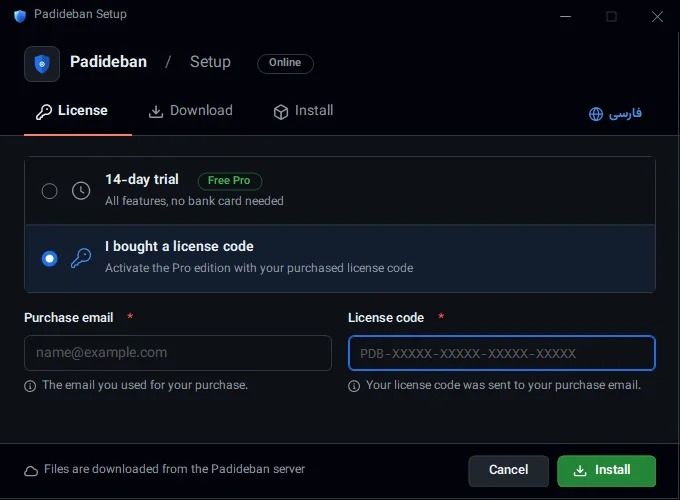
- “14-day trial”
- جميع ميزات الإصدار الاحترافي (Pro) مجانًا. أدخل “Email” (البريد الإلكتروني) فقط؛ إذ تُسجَّل الفترة التجريبية بهذا العنوان. بعد 14 يومًا تستمر الحماية الأساسية المجانية.
- “I bought a license code”
- في “Purchase email” (بريد الشراء)، أدخل البريد الإلكتروني الذي استخدمته في الشراء، وفي “License code” (رمز الترخيص)، أدخل الرمز الذي أُرسل إلى ذلك البريد. يبدو الرمز هكذا:
PDB-XXXXX-XXXXX-XXXXX-XXXXX. عند كتابته أو لصقه، تُصحَّح الأحرف الكبيرة والشرطات تلقائيًا.
3. التنزيل والتثبيت
انقر “Install”. يمر برنامج التثبيت بأربع خطوات واحدة تلو الأخرى ويضع علامة على كل منها:
- “Connect to server” (الاتصال بالخادم)
- “Download files” (تنزيل الملفات)، مع سرعة التنزيل والكمية التي تم تنزيلها.
- “Verify digital signature” (التحقق من التوقيع الرقمي)، وهي خطوة تتأكد من أن الملف الذي تم تنزيله هو الإصدار الرسمي غير المعدَّل.
- “Install protection service” (تثبيت خدمة الحماية)
إذا نقرت “Cancel” (إلغاء) في منتصف العملية أو انقطع اتصالك بالإنترنت، يُستأنف التنزيل في المرة القادمة من حيث توقف. لست مضطرًا إلى البدء من جديد.
4. أنهِ التثبيت
عندما تظهر الرسالة “Padideban is installed” (تم تثبيت Padideban)، تكون الخطوات الأربع قد اكتملت. وتحتها يؤكد برنامج التثبيت أن ترخيصك أو فترتك التجريبية نشطة.
اترك “Launch Padideban” (تشغيل Padideban) محددًا وانقر “Finish” (إنهاء). من الآن فصاعدًا، يبدأ Padideban مع Windows، ويوجد اختصار “Padideban” في قائمة ابدأ.