Tarama türleri: hızlı, tam, özel ve çevrimdışı
Hızlı, tam, özel ve çevrimdışı tarama; hangisi ne zaman kullanılır.
Bu makalelerdeki ekran görüntüleri ve düğme adları Padideban’ın İngilizce sürümünden alınmıştır. 1.6.5 sürümünden itibaren programı pencerenin üstündeki dil düğmesinden (küre) Türkçeye geçirebilirsiniz.
Padideban’ın tüm taramaları Microsoft Defender motorunu kullanır ve arka planda çalışır; böylece tarama sürerken bilgisayarınızı kullanmaya devam edebilirsiniz. Dört tarama türü, nerelere baktıkları bakımından birbirinden ayrılır.
Programdaki yeri Scan
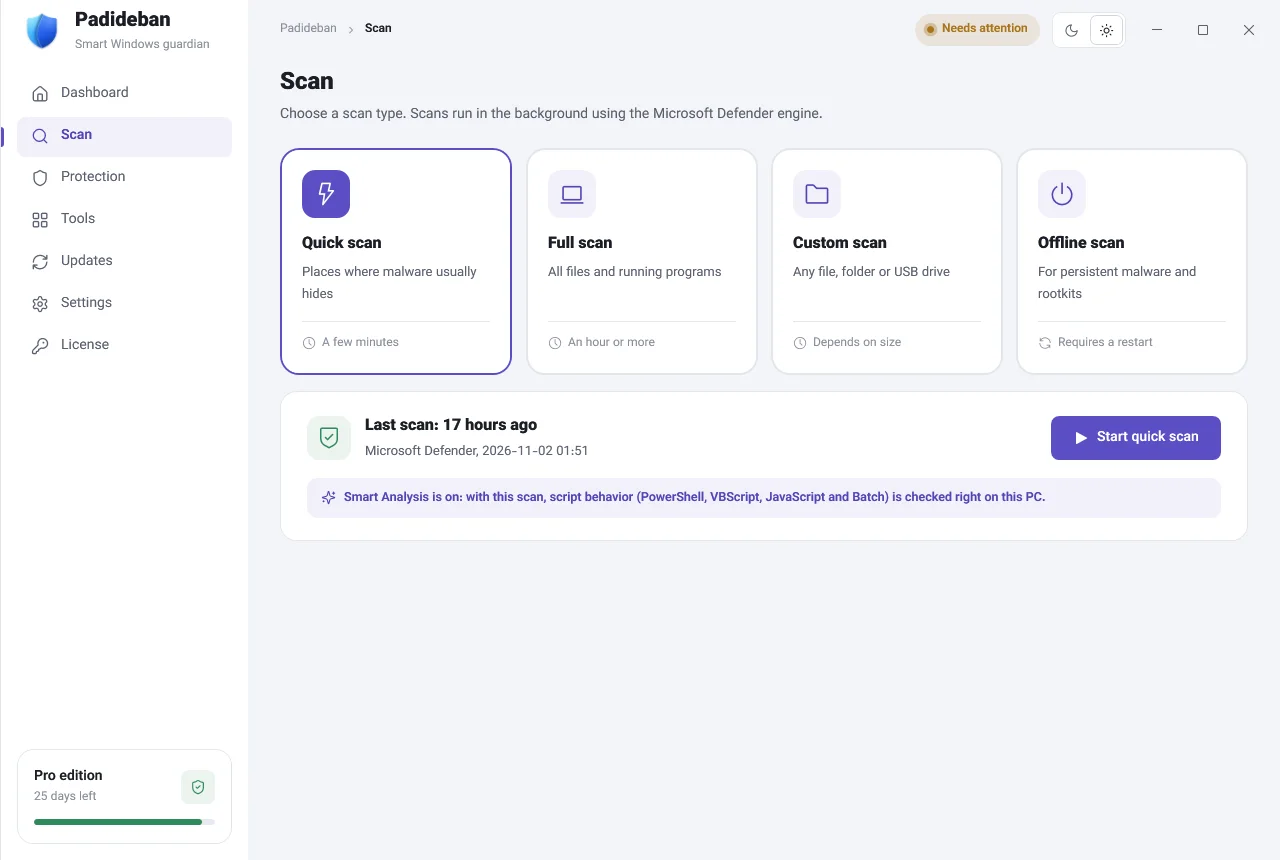
Hangi taramayı çalıştırmalıyım?
| Tür | Neyi denetler | Süre | Sürüm |
|---|---|---|---|
| “Quick scan” | Kötü amaçlı yazılımların genellikle saklandığı yerler | Birkaç dakika | Ücretsiz |
| “Full scan” | Tüm dosyalar ve çalışan programlar | Bir saat veya daha fazla | Pro |
| “Custom scan” | Seçtiğiniz herhangi bir dosya, klasör veya USB bellek | Boyuta bağlı | Pro |
| “Offline scan” | İnatçı kötü amaçlı yazılımlar ve rootkit’ler, Windows başlamadan önce | Yeniden başlatma gerektirir | Pro |
- Her gün: hızlı tarama yeterlidir, özellikle de zamanladıysanız.
- İlk yüklemenin hemen ardından veya bir bulaşmadan şüphelendiğinizde: tam tarama.
- Bir USB bellek veya birinden aldığınız bir dosya için: özel tarama ya da daha basiti, sağ tıkla tarama.
- Gitmeyen veya sürekli geri gelen kötü amaçlı yazılımlar için: çevrimdışı tarama.
Taramayı başlatma ve izleme
- “Scan” sayfasında tarama türünün kartını seçin. “Custom scan” (Özel tarama) için “Scan path” (Tarama yolu) altında “Choose file” (Dosya seç) veya “Choose folder” (Klasör seç) ile neyin taranacağını belirleyin.
- “Start …” düğmesine tıklayın (örneğin “Start quick scan”).
- “Elapsed” (Geçen süre) ve “Threats found” (Bulunan tehditler) sayısı aynı sayfada görünür. Pencereyi kapatabilirsiniz; tarama arka planda devam eder.
- “Cancel scan”
- Taramayı iptal et: Defender taramasını durdurur ve “Scan canceled.” iletisini gösterir.
- “Shut down PC after scan”
- Taramadan sonra bilgisayarı kapat: gece boyunca yapılacak tam tarama içindir. Bilgisayarınız yalnızca tarama bittiyse ve hiç tehdit bulunmadıysa kapanır; kapanmadan önce “Cancel shutdown” (Kapatmayı iptal et) ile fikrinizi değiştirmek için bir dakikanız olur.
Bir tehdit bulunursa Defender onu karantinaya alır veya kaldırır ve Padideban sizi bilgilendirir. Ayrıntılar için Tehditler ve karantina makalesine bakın.
Çevrimdışı tarama
Bazı kötü amaçlı yazılımlar Windows çalışırken kendilerini gizler. Çevrimdışı tarama bilgisayarınızı yeniden başlatır ve Windows başlamadan önce tarar.
- Açık olan tüm çalışmalarınızı kaydedin.
- “Offline scan” kartını seçin ve onay iletisinde “Restart and scan” (Yeniden başlat ve tara) düğmesine tıklayın.
- Windows birkaç saniye sonra yeniden başlar. Tarama birkaç dakika sürer, ardından Windows normal şekilde açılır.
- Windows’ta oturum açtıktan sonra sonuç bir Padideban bildirimi olarak görünür.