طريقة إزالة Padideban بالكامل
الإزالة من إعدادات Windows؛ وإن تعذّرت، تزيل أداة الإزالة القسرية كل الآثار.
في هذا المقال
لقطات الشاشة وأسماء الأزرار في هذه المقالات من النسخة الإنجليزية من Padideban. منذ الإصدار 1.6.5 يمكنك تحويل البرنامج إلى العربية من زر اللغة (الكرة الأرضية) أعلى النافذة.
تُلغي تثبيت Padideban من إعدادات Windows، مثل أي تطبيق آخر. وقبل أن يحذف ملفاته، يتراجع Padideban عن كل تغيير أجراه في Windows. ويبقى Microsoft Defender مفعّلًا بعد ذلك. وإذا لم ينجح إلغاء التثبيت العادي، فهناك أداة الإزالة القسرية.
قبل إلغاء التثبيت
- إذا كانت “Self-protection” (الحماية الذاتية) مفعّلة، فأوقفها في Settings › General وأعد تشغيل الكمبيوتر مرة واحدة.
- إذا كنت تستخدم قفل الإعدادات، فجهّز كلمة مرور المسؤول.
- ابقَ متصلًا بالإنترنت حتى يُحرَّر الترخيص على الخادم وتتمكن من تفعيله على كمبيوتر آخر.
إلغاء التثبيت خطوة بخطوة
- افتح إعدادات Windows: في Windows 11، انتقل إلى «الإعدادات › التطبيقات › التطبيقات المثبّتة»؛ وفي Windows 10، انتقل إلى «الإعدادات › التطبيقات › التطبيقات والميزات».
- ابحث عن “Padideban” وانقر «إلغاء التثبيت».
- إذا كان قفل الإعدادات مفعّلًا، فأدخل كلمة مرور المسؤول.
- في رسالة “Uninstall Padideban from this computer?”، انقر “Uninstall”.
- يُسأل عمّا إذا كنت تريد أيضًا حذف إعدادات Padideban وتقاريره والملفات الموجودة في الحجر: انقر “Keep” (الاحتفاظ) إذا كنت تنوي إعادة التثبيت، وإلا فانقر “Delete” (حذف).
- تنفّذ نافذة التقدم الخطوات واحدة تلو الأخرى، وفي النهاية تظهر الرسالة “Padideban was uninstalled. Microsoft Defender is still protecting your computer.” (أُلغي تثبيت Padideban، وما زال Microsoft Defender يحمي جهازك).
ما الذي يجري التراجع عنه
- تحرير الترخيص على الخادم
- حذف المهام المجدولة
- حذف قائمة السياق (وإعادة خيار Defender)
- استعادة إشعارات Windows Security
- استعادة أيقونة Windows Security في منطقة الإشعارات
- استعادة إعدادات الوضع الهادئ
- حذف قواعد جدار الحماية الخاصة بـ Padideban
- حذف حظر نطاقات التصيّد من ملف hosts
- إلغاء قفل الملفات المنزّلة
- إيقاف مراقبة تشغيل التطبيقات
- حذف الاختصارات وتسجيل التطبيق
- حذف ملفات البرنامج
إذا فشلت أي خطوة، تذكرها الرسالة الأخيرة.
إذا لم ينجح إلغاء التثبيت العادي
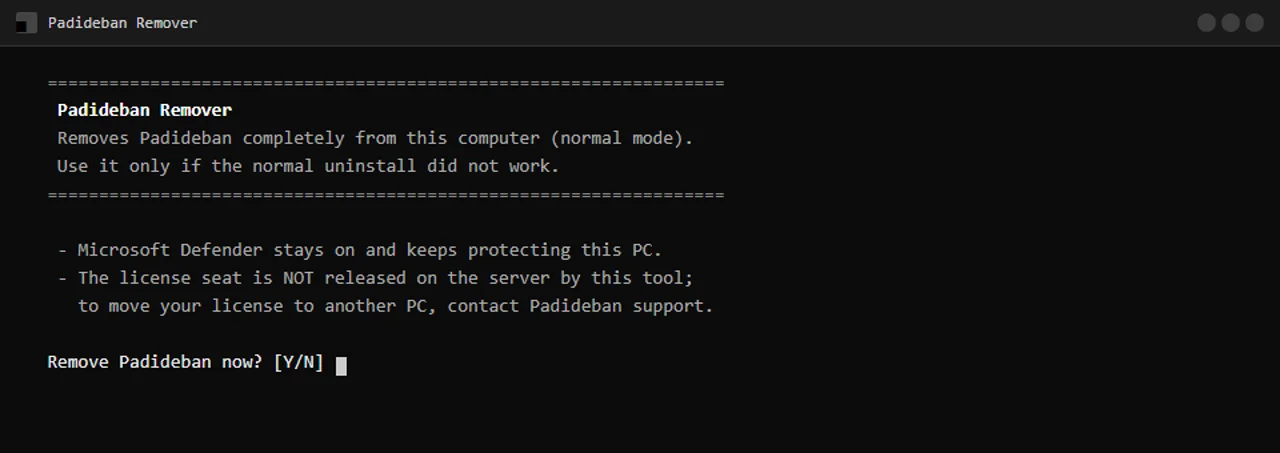
إذا لم يكن خيار «إلغاء التثبيت» متاحًا في إعدادات Windows، أو توقف إلغاء التثبيت بسبب خطأ، فاستخدم أداة الإزالة القسرية. فهي تحذف الملفات والمهام المجدولة وإدخالات السجل وكل أثر آخر، حتى لو حاول برنامج آخر منعها.
- نزّل أداة الإزالة القسرية (Padideban-Remover.exe).
- انقر نقرًا مزدوجًا على الملف. يطلب Windows إذن المسؤول (UAC)؛ انقر «نعم».
- تُفتح نافذة وحدة تحكم سوداء. أكّد “Remove Padideban now?” بالضغط على Y.
- تسأل الأداة عمّا إذا كنت تريد أيضًا حذف الإعدادات والتقارير وملفات الحجر. اضغط Y إذا كنت لا تنوي إعادة التثبيت، وإلا فاضغط N.
- تنفّذ الأداة إحدى عشرة خطوة واحدة تلو الأخرى وتعرض الرسالة “Done. Padideban was removed”.
- اضغط أي مفتاح لإغلاق النافذة.