Padideban tamamen nasıl kaldırılır
Windows Ayarları’ndan kaldırın; olmazsa zorla kaldırma aracı tüm izleri temizler.
Bu makalelerdeki ekran görüntüleri ve düğme adları Padideban’ın İngilizce sürümünden alınmıştır. 1.6.5 sürümünden itibaren programı pencerenin üstündeki dil düğmesinden (küre) Türkçeye geçirebilirsiniz.
Padideban’ı, diğer tüm uygulamalar gibi Windows Ayarları’ndan kaldırırsınız. Padideban, dosyalarını silmeden önce Windows’ta yaptığı her değişikliği geri alır. Ardından Microsoft Defender açık kalır. Normal kaldırma işe yaramazsa bir zorla kaldırma aracı vardır.
Kaldırmadan önce
- “Self-protection” (Kendini koruma) açıksa Settings › General bölümünden kapatın ve bilgisayarı bir kez yeniden başlatın.
- Ayar kilidi kullanıyorsanız yönetici parolanızı hazır bulundurun.
- Lisansın sunucuda serbest bırakılması ve onu başka bir bilgisayarda etkinleştirebilmeniz için internete bağlı kalın.
Adım adım kaldırma
- Windows Ayarları’nı açın: Windows 11’de “Ayarlar › Uygulamalar › Yüklü uygulamalar”, Windows 10’da “Ayarlar › Uygulamalar › Uygulamalar ve özellikler” bölümüne gidin.
- “Padideban” uygulamasını bulun ve “Kaldır” düğmesine tıklayın.
- Ayar kilidi açıksa yönetici parolasını girin.
- “Uninstall Padideban from this computer?” mesajında “Uninstall” düğmesine tıklayın.
- Padideban’ın ayarlarının, raporlarının ve karantinadaki dosyalarının da silinip silinmeyeceği sorulur: yeniden yüklemeyi planlıyorsanız “Keep”, aksi halde “Delete” düğmesine tıklayın.
- Bir ilerleme penceresi adımları tek tek uygular ve sonunda “Padideban was uninstalled. Microsoft Defender is still protecting your computer.” mesajını görürsünüz.
Neler geri alınır
- Lisansı sunucuda serbest bırakma
- Zamanlanmış görevleri kaldırma
- Bağlam menüsünü kaldırma (ve Defender seçeneğini geri getirme)
- Windows Güvenliği bildirimlerini geri yükleme
- Sistem tepsisindeki Windows Güvenliği simgesini geri yükleme
- Sessiz mod ayarlarını geri yükleme
- Padideban güvenlik duvarı kurallarını kaldırma
- hosts dosyasındaki kimlik avı engellemelerini kaldırma
- İndirilen dosyaların kilidini açma
- Uygulama başlatma izlemesini durdurma
- Kısayolları ve uygulama kaydını kaldırma
- Program dosyalarını silme
Herhangi bir adım başarısız olursa son mesajda listelenir.
Normal kaldırma işe yaramazsa
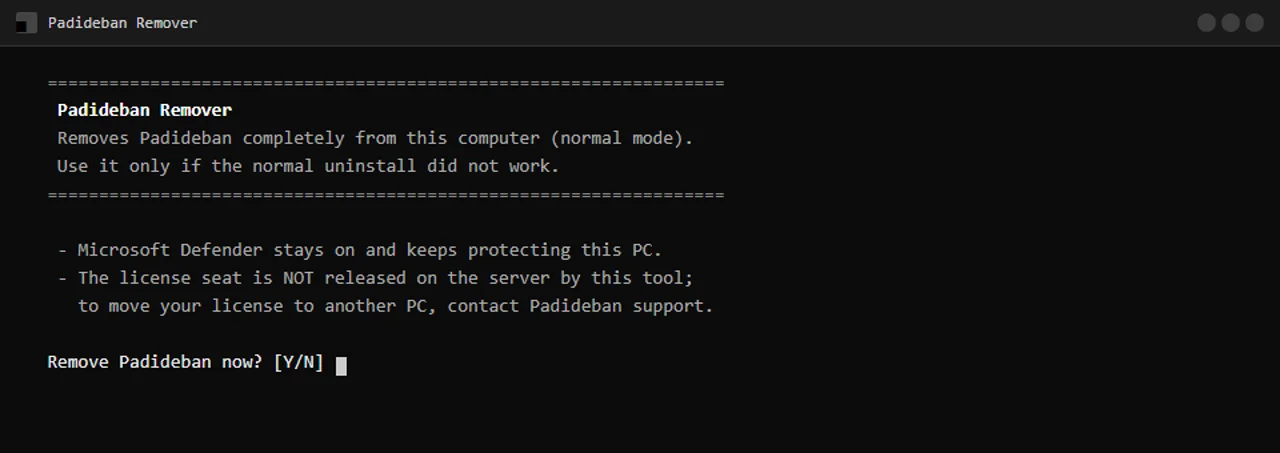
Windows Ayarları’nda “Kaldır” seçeneği yoksa veya kaldırma bir hatayla durursa zorla kaldırma aracını kullanın. Bu araç, başka bir program engellemeye çalışsa bile dosyaları, zamanlanmış görevleri, kayıt defteri girdilerini ve diğer tüm izleri siler.
- Zorla kaldırma aracını (Padideban-Remover.exe) indirin.
- Dosyaya çift tıklayın. Windows yönetici izni (UAC) ister; “Evet” düğmesine tıklayın.
- Siyah bir konsol penceresi açılır. Y tuşuna basarak “Remove Padideban now?” sorusunu onaylayın.
- Ayarların, raporların ve karantina dosyalarının da silinip silinmeyeceğini sorar. Yeniden yüklemeyi planlamıyorsanız Y, aksi halde N tuşuna basın.
- Araç on bir adımı tek tek uygular ve “Done. Padideban was removed” mesajını gösterir.
- Pencereyi kapatmak için herhangi bir tuşa basın.