Windows Güvenliği rehberi: 8 bölümün hepsi ve ev kullanıcısı için doğru ayarlar
Windows Güvenliği nedir? 8 bölümün ne yaptığı, ev bilgisayarı için doğru ayarlar ve Windows Defender'ı kısa süreliğine güvenle kapatma yolu tek rehberde.
Bu yazıda
- Windows Güvenliği: sekiz bölüme tek bakış
- Virüs ve tehdit koruması: en önemli bölüm
- Hesap koruması
- Güvenlik duvarı ve ağ koruması
- Uygulama ve tarayıcı denetimi: SmartScreen ve istenmeyen uygulamalar
- Cihaz güvenliği: donanım koruması
- Cihaz Performansı ve Sistem Durumu, Aile seçenekleri ve Koruma geçmişi
- Windows Defender geçici olarak güvenle nasıl kapatılır?
- Padideban ne ekler, ne eklemez
- Windows Defender serisi
- Sık sorulan sorular
- Kaynaklar
Windows Güvenliği, Windows 10 ve 11'in içindeki ücretsiz koruma olan Microsoft Defender'ın kontrol panelidir. Ev bilgisayarı için doğru kurulum basittir: tüm bölümler yeşil kalsın, güvenlik duvarı ve gerçek zamanlı koruma açık olsun ve yalnızca birkaç ayarı değiştirin. Bu rehberde sekiz bölümün hepsini dolaşıyor, her birinin ne yaptığını anlatıyor ve ev kullanıcısı için önerdiğimiz ayarı veriyoruz. Yazı, Windows Defender serisinin 2. bölümüdür; seri yedi bölümdür.
Yalnızca iki dakikanız varsa doğrudan aşağıdaki tabloya geçin. Güvendiğiniz bir programı kurmak için Defender'ı kısa süreliğine kapatmaya geldiyseniz, bunun için de güvenli yolu anlatan bir bölüm var.
Windows Güvenliği: sekiz bölüme tek bakış
Başlat'ı açın, Windows Güvenliği yazın ve Enter'a basın. Ana sayfada her bölüm için bir kutucuk görürsünüz. Microsoft'un uygulama rehberine göre yeşil simge cihazınızın yeterince korunduğu ve önerilen bir işlem olmadığı, sarı simge gözden geçirmeniz gereken bir güvenlik önerisi olduğu, kırmızı simge ise hemen ilgilenmeniz gereken bir sorun olduğu anlamına gelir.
| Bölüm | Ne yapar | Ev bilgisayarı için önerimiz |
|---|---|---|
| Virüs ve tehdit koruması | Tarama, tehdit tanımları, gerçek zamanlı ve bulut koruması | Gerçek zamanlı koruma, Bulut tabanlı koruma, otomatik örnek gönderimi ve Kurcalama koruması Açık |
| Hesap koruması | Windows Hello ve Dinamik kilit gibi oturum açma seçenekleri | Bilgisayarınız destekliyorsa Windows Hello'yu (PIN, parmak izi veya yüz) kurun |
| Güvenlik duvarı ve ağ koruması | Etki alanı, özel ve genel ağlar için Windows Güvenlik Duvarı | Üç profilde de Açık kalsın |
| Uygulama ve tarayıcı denetimi | SmartScreen, istenmeyen uygulama engelleme, güvenlik açığı koruması | Ünlenmeye dayalı korumayı açık tutun |
| Cihaz güvenliği | Donanım korumaları: çekirdek yalıtımı, TPM, güvenli önyükleme | Uygun görürse Bellek bütünlüğü'nü açın |
| Cihaz Performansı ve Sistem Durumu | Bilgisayarın sağlık raporu | Ayda bir bakın, sarı maddeleri inceleyin |
| Aile seçenekleri | Aile üyelerinin dijital etkinliğini yönetme araçları | Yalnızca çocuklar bilgisayarı kullanıyorsa |
| Koruma geçmişi | Defender'ın aldığı eylemler, kaldırılan istenmeyen uygulamalar, kapatılan hizmetler | Her uyarıdan sonra bakın |
Aşağıdaki bölümler aynı sırayı izler.
Virüs ve tehdit koruması: en önemli bölüm
Bu bölüm taramaları çalıştırır, tehdit tanımlarını alır ve gerçek zamanlı korumayı yönetir. Gerçek korumanızı belirleyen ayarlar da burada. İki dakikalık kontrol:
- Windows Güvenliği'ni açın ve Virüs ve tehdit koruması'nı seçin.
- Virüs ve tehdit koruması ayarları altında Ayarları yönetin'i seçin.
- Gerçek zamanlı koruma, Bulut tabanlı koruma, Automatic sample submission (otomatik örnek gönderimi) ve Kurcalama koruması'nın Açık olduğundan emin olun.
- Bir ekran geri dönün, Koruma güncelleştirmeleri'ni ve ardından güncelleştirmeleri denetleme düğmesini seçin.
- Her şeyin çalıştığını görmek için hızlı tarama başlatın.
Neden bu dört ayar? Gerçek zamanlı koruma dosyaları açarken veya indirirken tarar. Bulut koruması Defender'ın tanımadığı dosyaları Microsoft'un bulutuna sormasını sağlar ve bu çok önemlidir: serinin 1. bölümünde incelediğimiz bağımsız testlerde Defender örneklerin çevrimdışı %82,2'sini, çevrimiçi %95,5'ini algıladı. Kurcalama koruması ise kötü amaçlı yazılım dahil diğer programların bu ayarları değiştirmesini engeller. Tarama türleri ve fidye yazılımı koruması serinin sonraki bölümlerinde ayrıca işlenecek.
Hesap koruması
Bu bölüm oturum açma biçiminizle ilgilidir. Microsoft, bölümün Windows Hello ve Dinamik kilit gibi oturum açma seçenekleri ile hesap ayarları sunduğunu söylüyor. Çoğu kişi için en yararlı adım Windows Hello'yu kurmaktır: PIN, parmak izi ya da yüz cihazınıza bağlıdır ve sahte bir sayfaya yazılan parolaya göre çalınması daha zordur. Dinamik kilit, eşleştirilmiş telefon bilgisayardan uzaklaşınca bilgisayarı kilitler. Bölümde sarı bir uyarı varsa, kapatmadan önce önerisini okuyun.
Güvenlik duvarı ve ağ koruması
Güvenlik duvarı, hangi programın ağ üzerinden veri gönderip alabileceğini belirler. Üç profili vardır: Etki alanı (iş ağı), Özel (güvendiğiniz ağ, örneğin ev) ve Genel (kafe, havalimanı). Üçünde de Açık tutun.
Güvendiğiniz bir program engellenirse güvenlik duvarının tamamını kapatmayın; yalnızca o uygulamanın geçmesine izin verin. Kapalı bir güvenlik duvarı, her ağda tüm programları korumasız bırakır. İşyeri veya okul bilgisayarında yönetici bu anahtarları kilitlemiş olabilir; bu normaldir.
Uygulama ve tarayıcı denetimi: SmartScreen ve istenmeyen uygulamalar
Bu bölüm, bir şey indirdiğiniz anda sizi korur. Microsoft'un bu bölüme ayrılmış sayfasına göre, ünlenmeye dayalı korumanın (Reputation-based protection) altında şunlar bulunur:
- Check apps and files: SmartScreen, webden indirdiğiniz uygulama ve dosyaları değerlendirir.
- SmartScreen for Microsoft Edge: kimlik avı sayfaları ve sahte teknik destek dolandırıcılığı gibi bilinen tehlikeli sitelere ve şüpheli indirmelere karşı uyarır.
- Potentially unwanted app blocking: reklam gösterebilecek ya da bilgisayarınızı kripto para madenciliğinde kullanabilecek uygulamaları kurulmadan engeller.
- SmartScreen for Microsoft Store apps: Store uygulamalarının kullandığı içerik için ek kontrol.
- Phishing protection (Windows 11): Windows oturum parolanızı kötü amaçlı bir siteye veya uygulamaya yazarsanız sizi uyarır.
Hepsini Açık tutun. Aynı sayfadaki Exploit protection (güvenlik açığı koruması) çoğu kişiye uygun ayarlarla zaten çalışır; nedenini bilmiyorsanız dokunmayın. SmartScreen'e serinin 5. bölümünde ayrı bir yazı ayırdık. Onu tamamlayan alışkanlıklar için indirilen dosyayı çalıştırmadan önce kontrol etme ve bağlantının güvenli olup olmadığını anlama rehberlerine bakın.
Cihaz güvenliği: donanım koruması
Burada Windows, bilgisayarınızın donanımına bağlı korumaları gösterir. Microsoft'un Cihaz güvenliği sayfasına göre:
- Çekirdek yalıtımı (Core isolation), Windows'un temel işlemlerini sanallaştırılmış bir ortamda yalıtır. İçindeki Bellek bütünlüğü (Memory integrity) anahtarı, UEFI veya BIOS'ta donanım sanallaştırmasının açık olmasını gerektirir. Windows uyumsuz sürücü bildirirse zorla açmak yerine üreticiden güncel sürücüyü isteyin.
- Güvenlik işlemcisi (Security processor), TPM yongasının durumunu gösterir. Nedenini bilmiyorsanız Clear TPM düğmesine basmayın: Microsoft önce veri yedeği almanızı söylüyor.
- Güvenli önyükleme (Secure boot), başlangıçta rootkit'lerin yüklenmesini engellemeye yardımcı olur. Bazı ekran kartları, donanımlar ya da başka işletim sistemleri kapatılmasını isteyebilir; bunu kendiniz seçmediyseniz açık bırakın.
- Sayfanın altındaki Hardware security capability, bilgisayarın standart donanım güvenliği düzeyini karşılayıp karşılamadığını gösterir. Eksik varsa yalnızca üreticinin UEFI veya BIOS güncellemesi çözer.
Bu sayfada TPM görünmüyorsa yonga olmayabilir ya da UEFI'de kapalı olabilir. Çoğu ev kullanıcısı için burada acil bir şey yoktur, ancak Bellek bütünlüğü'nün yeşil olması iyi bir hedeftir.
Cihaz Performansı ve Sistem Durumu, Aile seçenekleri ve Koruma geçmişi
Cihaz Performansı ve Sistem Durumu, bilgisayarın sağlığı hakkında bir rapor gösterir. Sarı maddeyi yapılacaklar listesi gibi görün ve işlem yapmadan önce önerisini okuyun.
Aile seçenekleri, aile üyelerinizin dijital etkinliğini yönetmek için araçlar sunar; yalnızca çocuklar bilgisayarı kullanıyorsa önemlidir.
Koruma geçmişi, Defender'ın aldığı eylemleri, kaldırılan istenmeyen uygulamaları ve kapatılan önemli hizmetleri listeler. Her uyarıdan sonra önce buraya bakın: ne bulunduğunu, ona ne olduğunu ve kararınızı bekleyen bir şey olup olmadığını söyler.
Windows Defender geçici olarak güvenle nasıl kapatılır?
"Windows güvenliği kapatma" bu uygulamayla ilgili en çok aranan ifadelerden biri; dürüst cevap şu: yalnızca kısa süreliğine, yalnızca tamamen güvendiğiniz bir program için kapatın ve önce daha güvenli seçenekleri deneyin.
Önce daha güvenli seçenekler:
- Güvendiğiniz tek bir dosya ya da klasör sürekli işaretleniyorsa korumayı kapatmak yerine bir dışlama ekleyin. Microsoft, dışlama eklemenin tüm korumayı kapatmaktan daha güvenli olduğunu belirtiyor.
- Başka bir antivirüs kurarsanız Defender kendiliğinden kapanır; elle bir şey yapmanız gerekmez.
Yine de gerçek zamanlı korumayı duraklatmanız gerekiyorsa:
- Windows Güvenliği'ni açın ve Virüs ve tehdit koruması'nı seçin.
- Ayarları yönetin'i seçin.
- Kurcalama koruması açıksa önce onu kapatın; Microsoft, gerçek zamanlı korumayı kapatmadan önce bunun gerektiğini söylüyor.
- Gerçek zamanlı koruma altındaki anahtarı kapalıya getirin.
- Programınızı kurun, ardından Gerçek zamanlı koruma'yı ve Kurcalama koruması'nı hemen yeniden Açık yapın.
İki not. Microsoft, gerçek zamanlı korumanın kısa bir süre sonra kendiliğinden yeniden açıldığını söylüyor; yani bu bir duraklatmadır, kalıcı bir anahtar değil. Kapalıyken açtığınız ya da indirdiğiniz dosyalar taranmaz, bu yüzden o aralıkta riskli başka bir şey yapmayın. Defender'ı kalıcı kapatmak kötü bir fikirdir: bazı kötü amaçlı yazılımlar tam olarak bunu dener ve Kurcalama koruması bu anahtarı bu yüzden korur.
Padideban ne ekler, ne eklemez
Padideban, Microsoft Defender'ın üzerinde çalışır ve Windows Güvenliği uygulamasının yerini almaz. Bu rehberle doğrudan ilgili üç ücretsiz özelliği var:
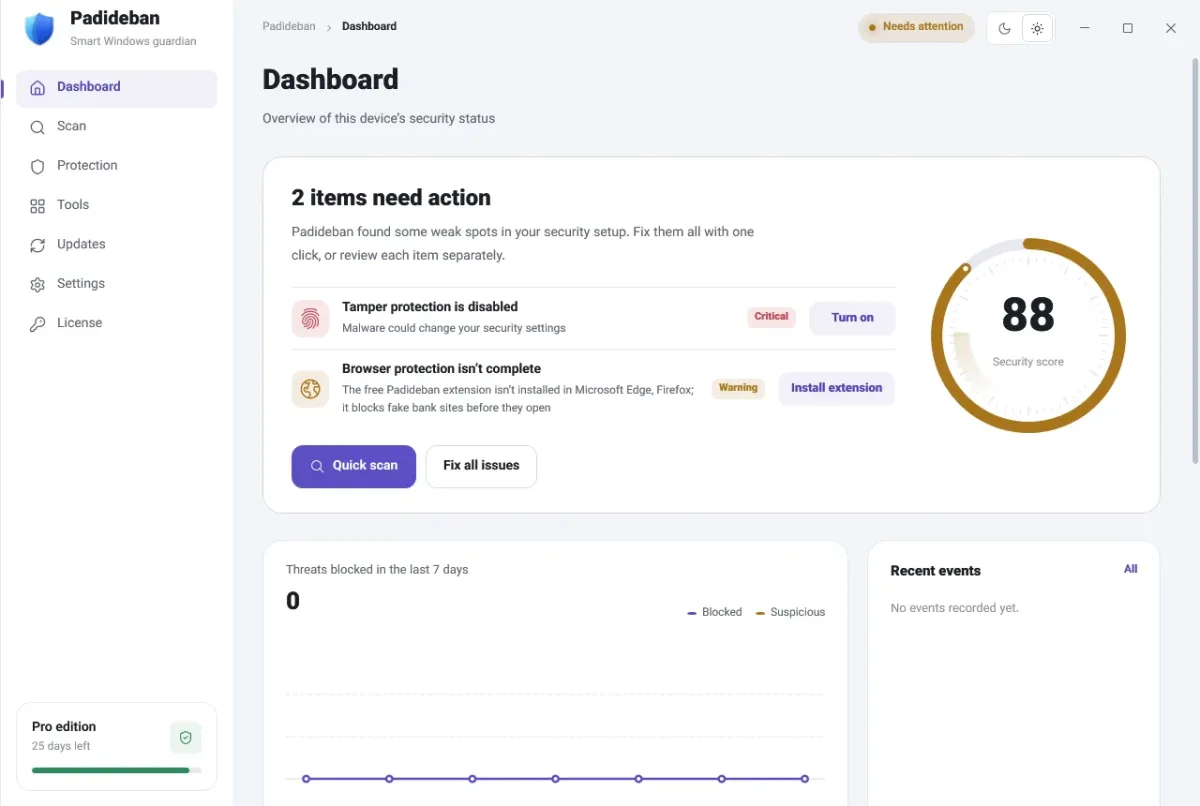
- Güvenlik durumu panosu. Yukarıdaki korumaların gerçekten açık olup olmadığını tek ekranda gösterir. Pano rehberine bakın.
- Güvenlik kontrolü ve güvenlik puanı. Windows güvenlik puanı ve her biri açıklanmış ayar zayıflıklarının listesi.
- Defender Watchdog. Kötü amaçlı yazılımın Defender'ı kapatmasını veya kurcalamasını önlemeye yardımcı olur.
Virüs tanımları da Microsoft sunucularına ulaşılamadığında bile otomatik güncellenir; güncelleme rehberi nasıl olduğunu anlatır. Pro sürüm, kontrol zayıflıkları için tek tıkla düzeltme ve ayar kilidi gibi ek özellikler getirir. Ücretsiz ve Pro sayfasına bakın ya da Padideban'ı indirin.
Windows Defender serisi
Bu yazı 7 bölümün 2.'sidir. Bu hafta her gün yeni bir bölüm yayımlanır:
- Windows Defender 2026: bağımsız test sonuçları
- Windows Güvenliği uygulamasının eksiksiz rehberi (bu yazı)
- Defender ve fidye yazılımı: Denetimli klasör erişimi adım adım
- Defender tarama türleri: hızlı, tam, özel ve çevrimdışı
- SmartScreen ve ünlenmeye dayalı koruma
- Ev kullanıcıları için saldırı yüzeyini azaltma kuralları
- Windows Defender neyi kapsamaz?
Sık sorulan sorular
Windows Güvenliği nedir?
Windows 10 ve 11'in Microsoft Defender Antivirus ile diğer yerleşik korumalarını (tarama, güvenlik duvarı, SmartScreen, cihaz güvenliği ve daha fazlası) yöneten uygulamadır. Başlat menüsüne Windows Güvenliği yazarak açılır.
Windows Güvenliği ev bilgisayarı için yeterli mi?
Güçlü bir temeldir ve 1. bölümde gördüğümüz gibi bağımsız laboratuvarlar onaylıyor. Önemli olan tüm bölümlerin yeşil kalması ve Windows'un güncel olması. 7. bölüm neyi kapsamadığını anlatır.
Windows Güvenliği neden açılmıyor veya boş görünüyor?
Önce bekleyen tüm Windows güncelleştirmelerini yükleyip bilgisayarı yeniden başlatın; çoğu durumda bu çözer. İşyeri veya okul bilgisayarında yönetici ilkesi bazı sayfaları engelleyebilir. Başka bir antivirüs kuruluysa bazı Defender sayfaları o ürünün sorumlu olduğunu gösterir.
Windows Güvenlik Duvarı'nı kapatmalı mıyım?
Hayır. Güvendiğiniz bir uygulama engellenirse, güvenlik duvarını tüm program ve ağlar için kapatmak yerine yalnızca o uygulamanın geçmesine izin verin.
Yeşil, sarı ve kırmızı simgeler ne anlama gelir?
Yeşil: cihaz yeterince korunuyor, önerilen işlem yok. Sarı: gözden geçirmeniz gereken bir öneri var. Kırmızı: hemen ilgilenmeniz gereken bir sorun var.
Windows Defender'ı nasıl yeniden açarım?
Virüs ve tehdit koruması > Ayarları yönetin yolundan Gerçek zamanlı koruma'yı Açık yapın, Kurcalama koruması'nı da açın.
Kaynaklar
- Microsoft Destek: Windows Güvenliği uygulamasıyla korumada kalın
- Microsoft Destek: Windows Güvenliği içinde virüs ve tehdit korumasını kapatma
- Microsoft Support: App & browser control in the Windows Security app
- Microsoft Support: Device security in the Windows Security app