أمن ويندوز (Windows Security): الدليل الكامل للأقسام الثمانية والإعدادات الصحيحة للمستخدم المنزلي
أمن ويندوز: شرح الأقسام الثمانية، والإعدادات الصحيحة للحاسوب المنزلي، وطريقة إيقاف Windows Defender مؤقتًا وبأمان، في دليل واحد مبسّط ومحدّث.
في هذا المقال
- أمن ويندوز: الأقسام الثمانية في نظرة واحدة
- الحماية من الفيروسات والتهديدات: أهم قسم
- حماية الحساب
- جدار الحماية وحماية الشبكة
- التحكم في التطبيق والمستعرض: SmartScreen والتطبيقات غير المرغوبة
- أمان الجهاز: الحماية المعتمدة على العتاد
- أداء الجهاز وحمايته، وخيارات العائلة، ومحفوظات الحماية
- كيف توقف Windows Defender مؤقتًا وبأمان
- ماذا يضيف Padideban وماذا لا يضيف
- سلسلة Windows Defender
- الأسئلة الشائعة
- المصادر
أمن ويندوز (Windows Security) هو لوحة التحكم في Microsoft Defender، أي الحماية المجانية المدمجة في ويندوز 10 و11. والإعداد الصحيح للحاسوب المنزلي بسيط: أبقِ كل الأقسام باللون الأخضر، وأبقِ جدار الحماية والحماية في الوقت الحقيقي قيد التشغيل، وغيّر عددًا قليلًا فقط من الإعدادات. في هذا الدليل نمرّ على الأقسام الثمانية كلها، ونشرح ما يفعله كل قسم، ونذكر الإعداد الذي ننصح به للمستخدم المنزلي. هذا هو الجزء الثاني من سلسلة من سبعة أجزاء عن Windows Defender.
إن كان وقتك ضيقًا فانتقل إلى الجدول أدناه. وإن جئت لإيقاف Defender مؤقتًا من أجل تثبيت برنامج موثوق، فهناك قسم لذلك أيضًا، مع الطريقة الآمنة.
أمن ويندوز: الأقسام الثمانية في نظرة واحدة
افتح قائمة ابدأ، واكتب أمن Windows ثم اضغط Enter. تعرض الصفحة الرئيسية مربعًا لكل قسم. وبحسب شرح Microsoft للتطبيق، يعني اللون الأخضر أن جهازك محمي بشكل كافٍ ولا توجد إجراءات موصى بها، والأصفر أن هناك توصية تحتاج إلى مراجعة، والأحمر أن هناك أمرًا يتطلب انتباهك الفوري.
| القسم | ما يفعله | ما ننصح به للحاسوب المنزلي |
|---|---|---|
| الحماية من الفيروسات والتهديدات | الفحص وتعريفات التهديدات والحماية الفورية والسحابية | تشغيل «الحماية في الوقت الحقيقي» و«الحماية المقدمة من السحابة» و«تقديم نموذج تلقائي» و«الحماية من العبث» |
| حماية الحساب | خيارات تسجيل الدخول مثل Windows Hello والقفل الديناميكي | فعّل Windows Hello (رقم PIN أو بصمة أو وجه) إن كان جهازك يدعمه |
| جدار الحماية وحماية الشبكة | جدار حماية Windows لشبكات النطاق والخاصة والعامة | أبقه قيد التشغيل للأنواع الثلاثة |
| التحكم في التطبيق والمستعرض | SmartScreen وحظر التطبيقات غير المرغوب فيها وحماية الاستغلال | أبقِ الحماية المستندة إلى السمعة قيد التشغيل |
| أمان الجهاز | حمايات الأجهزة: العزل الأساسي وTPM والتمهيد الآمن | فعّل «سلامة الذاكرة» (Memory integrity) إن سمح الجهاز |
| أداء الجهاز وحمايته | تقرير عن سلامة الحاسوب | اطّلع عليه مرة في الشهر وراجع العناصر الصفراء |
| خيارات العائلة | أدوات لإدارة النشاط الرقمي لأفراد الأسرة | فقط إن كان الأطفال يستخدمون الحاسوب |
| محفوظات الحماية | إجراءات Defender والتطبيقات غير المرغوبة المُزالة والخدمات الموقوفة | راجعها بعد أي تنبيه |
وتتبع الأقسام التالية الترتيب نفسه.
الحماية من الفيروسات والتهديدات: أهم قسم
يشغّل هذا القسم الفحص، ويجلب تعريفات التهديدات، ويتحكم في الحماية الفورية. وهنا أيضًا الإعدادات التي تحدد مستوى حمايتك الفعلي. فحص سريع في دقيقتين:
- افتح أمن Windows واختر الحماية من الفيروسات والتهديدات.
- تحت إعدادات الحماية من الفيروسات والتهديدات، اختر إدارة الإعدادات.
- تأكد من تشغيل الحماية في الوقت الحقيقي والحماية المقدمة من السحابة وتقديم نموذج تلقائي والحماية من العبث.
- ارجع شاشة واحدة، واختر تحديثات الحماية ثم التحقق من وجود تحديثات.
- اختر فحص سريع للتأكد من أن كل شيء يعمل.
لماذا هذه الأربعة؟ الحماية في الوقت الحقيقي تفحص الملفات عند فتحها أو تنزيلها. والحماية السحابية تتيح لـ Defender أن يسأل سحابة Microsoft عن الملفات غير المألوفة، وهذا مهم جدًا: ففي الاختبارات المستقلة التي عرضناها في الجزء الأول من هذه السلسلة كشف Defender 82.2% من العينات دون اتصال بالإنترنت مقابل 95.5% مع الاتصال. أما «الحماية من العبث» فتمنع البرامج الأخرى، ومنها البرمجيات الخبيثة، من تغيير هذه الإعدادات. وسنتناول أنواع الفحص والحماية من الفدية في أجزاء لاحقة.
حماية الحساب
يتعلق هذا القسم بطريقة تسجيل دخولك. تقول Microsoft إنه يوفر خيارات تسجيل الدخول وإعدادات الحساب، ومنها Windows Hello والقفل الديناميكي. وأنفع خطوة لمعظم الناس هي تفعيل Windows Hello: فرقم PIN أو البصمة أو الوجه مرتبط بجهازك نفسه، وسرقته أصعب من كلمة مرور تُكتب في صفحة مزيفة. أما القفل الديناميكي فيقفل الحاسوب عندما يبتعد هاتف مقترن به. وإن ظهر في القسم تحذير أصفر فاقرأ الاقتراح قبل تجاهله.
جدار الحماية وحماية الشبكة
يحدد جدار الحماية أي البرامج يُسمح لها بإرسال البيانات أو استقبالها عبر الشبكة. وله ثلاثة أنواع: النطاق (شبكة العمل)، والخاصة (شبكة تثق بها كشبكة المنزل)، والعامة (المقاهي والمطارات). أبقِه قيد التشغيل للثلاثة.
وإذا حُجب برنامج موثوق فلا توقف الجدار كله، بل اسمح لذلك البرنامج وحده بالمرور عبره. فالجدار الموقوف يترك كل البرامج مكشوفة على كل الشبكات. وعلى حاسوب تديره جهة العمل أو المدرسة قد يقفل المسؤول هذه المفاتيح، وهذا طبيعي.
التحكم في التطبيق والمستعرض: SmartScreen والتطبيقات غير المرغوبة
هذا هو القسم الذي يحميك لحظة تنزيل أي شيء. وبحسب صفحة Microsoft الخاصة بهذا القسم، ستجد تحت «الحماية المستندة إلى السمعة» (Reputation-based protection):
- Check apps and files: يقيّم SmartScreen التطبيقات والملفات التي تنزّلها من الويب.
- SmartScreen for Microsoft Edge: يحذّر من المواقع الخطرة المعروفة، كصفحات التصيّد واحتيال الدعم الفني المزيف، ومن التنزيلات المشبوهة.
- Potentially unwanted app blocking: يحظر قبل التثبيت التطبيقات التي قد تعرض إعلانات أو تستخدم حاسوبك في تعدين العملات المشفرة.
- SmartScreen for Microsoft Store apps: فحص إضافي لمحتوى تطبيقات المتجر.
- Phishing protection (ويندوز 11): ينبّهك إن كتبت كلمة مرور دخول ويندوز في موقع أو تطبيق خبيث.
أبقِها كلها قيد التشغيل. أما «حماية الاستغلال» (Exploit protection) في الصفحة نفسها فتعمل بإعدادات تناسب معظم الناس، فلا تغيّرها إلا لسبب واضح. ولـ SmartScreen جزء كامل في الجزء الخامس من السلسلة. ومن العادات المكمّلة له دليلنا عن فحص الملف المنزَّل قبل تشغيله، وعن فحص الرابط قبل فتحه.
أمان الجهاز: الحماية المعتمدة على العتاد
هنا يعرض ويندوز حمايات تعتمد على عتاد حاسوبك. وبحسب صفحة «أمان الجهاز» من Microsoft:
- العزل الأساسي (Core isolation) يعزل العمليات الأساسية في ويندوز داخل بيئة افتراضية. ويحتاج مفتاح Memory integrity فيه إلى تفعيل المحاكاة الافتراضية للعتاد في UEFI أو BIOS. وإن أبلغ ويندوز عن برنامج تشغيل غير متوافق فاطلب من الشركة المصنِّعة نسخة محدّثة بدل إجباره على العمل.
- معالج الأمان (Security processor) يعرض حالة شريحة TPM. لا تضغط Clear TPM إلا إن كنت تعرف السبب، فتحذّر Microsoft من أخذ نسخة احتياطية أولًا.
- التمهيد الآمن (Secure boot) يساعد على منع تحميل الجذور الخفية (rootkits) عند بدء التشغيل. وقد تطلب بعض بطاقات الرسوميات أو أنظمة التشغيل الأخرى إيقافه؛ فإن لم تكن اخترت ذلك فاتركه قيد التشغيل.
- Hardware security capability في أسفل الصفحة يبيّن هل يستوفي الحاسوب المستوى القياسي للأمان العتادي. وإن نقص شيء فلا يعالجه إلا تحديث UEFI أو BIOS من الشركة المصنِّعة.
وإن لم تظهر شريحة TPM فقد تكون غير موجودة أو معطلة في UEFI. ولا يوجد في هذه الصفحة ما هو عاجل لمعظم المنزليين، لكن اجعل هدفك أن يصبح Memory integrity أخضر.
أداء الجهاز وحمايته، وخيارات العائلة، ومحفوظات الحماية
يعرض أداء الجهاز وحمايته تقريرًا عن سلامة الحاسوب. تعامل مع العنصر الأصفر كقائمة مهام، واقرأ اقتراحه قبل التنفيذ.
وتوفر خيارات العائلة أدوات لإدارة النشاط الرقمي لأفراد الأسرة، وهي مهمة فقط إن كان الأطفال يستخدمون الحاسوب.
أما محفوظات الحماية فتسرد الإجراءات التي اتخذها Defender، والتطبيقات غير المرغوب فيها التي أُزيلت، والخدمات الرئيسية التي أُوقفت. بعد أي تنبيه افتحها أولًا: تخبرك بما وُجد وما جرى له وهل ينتظر قرارًا منك.
كيف توقف Windows Defender مؤقتًا وبأمان
«إيقاف أمن ويندوز» من أكثر عمليات البحث شيوعًا عن هذا التطبيق، فإليك الجواب الصريح: أوقفه لفترة قصيرة فقط، ومن أجل برنامج تثق به تمامًا، وجرّب الخيارات الأكثر أمانًا أولًا.
الخيارات الأكثر أمانًا أولًا:
- إن كان ملف أو مجلد موثوق يُوسَم باستمرار، فأضف استثناءً بدل إيقاف الحماية. وتقول Microsoft إن الاستثناء أكثر أمانًا من إيقاف مكافح الفيروسات كله.
- وإن ثبّتّ مضاد فيروسات آخر فسيتوقف Defender تلقائيًا ولا تحتاج إلى فعل شيء.
وإن كنت تحتاج فعلًا إلى إيقاف الحماية الفورية مؤقتًا:
- افتح أمن Windows واختر الحماية من الفيروسات والتهديدات.
- اختر إدارة الإعدادات.
- إن كانت الحماية من العبث قيد التشغيل فأوقفها أولًا؛ فهي تمنع تغيير الحماية في الوقت الحقيقي.
- تحت الحماية في الوقت الحقيقي اجعل المفتاح على وضع الإيقاف.
- ثبّت برنامجك، ثم أعد تشغيل الحماية في الوقت الحقيقي والحماية من العبث فورًا.
أمران مهمان. تقول Microsoft إن الحماية في الوقت الحقيقي تعود إلى العمل تلقائيًا بعد فترة قصيرة، فهذا توقف مؤقت لا مفتاح دائم. وما دامت متوقفة فلا تُفحص الملفات التي تفتحها أو تنزّلها، فلا تفعل شيئًا محفوفًا بالمخاطر في تلك الفترة. وإيقاف Defender نهائيًا فكرة سيئة: فهذا بالضبط ما تحاول بعض البرمجيات الخبيثة فعله، ولهذا تحمي «الحماية من العبث» هذا المفتاح.
ماذا يضيف Padideban وماذا لا يضيف
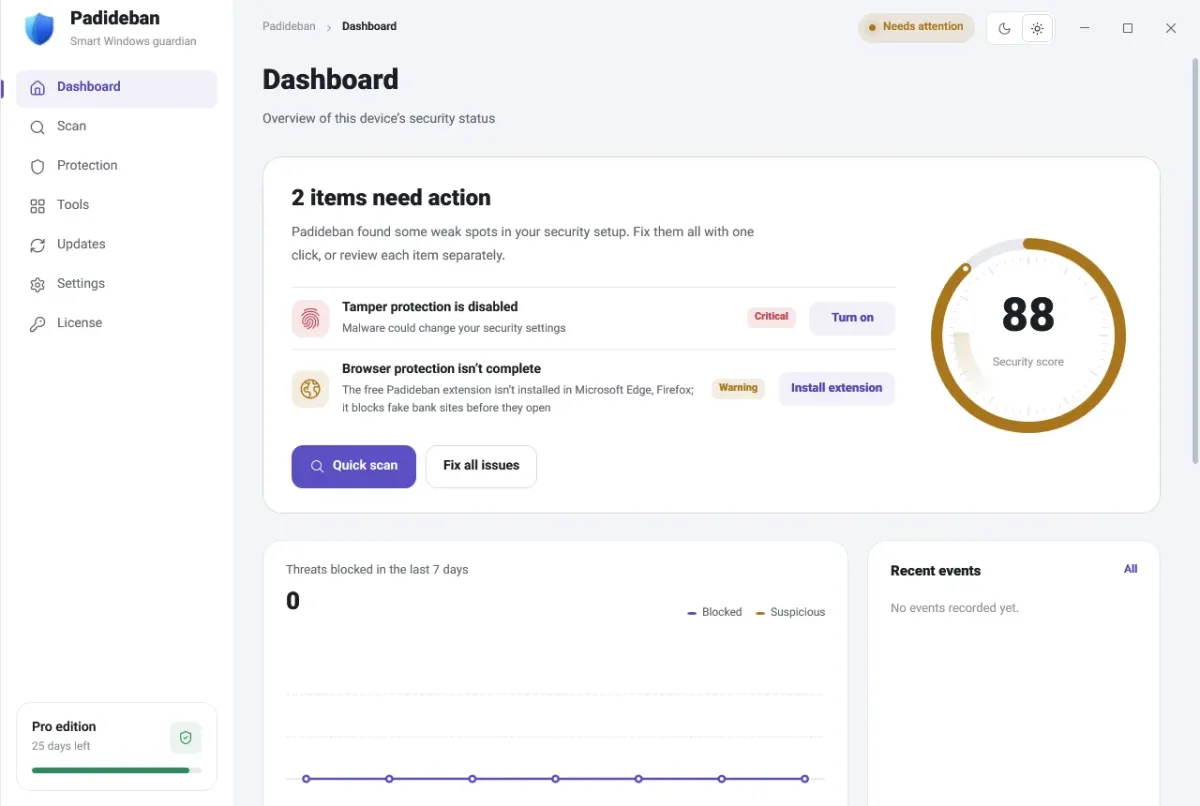
يعمل Padideban فوق Microsoft Defender ولا يحل محل تطبيق أمن Windows. وثلاث ميزات مجانية ترتبط مباشرة بهذا الدليل:
- لوحة حالة الأمان. شاشة واحدة تبيّن هل الحمايات المذكورة أعلاه مفعّلة فعلًا. راجع دليل اللوحة.
- فحص الأمان ودرجة الأمان. درجة لأمان ويندوز وقائمة بنقاط الضعف في الإعدادات مع شرح كل منها.
- حارس Defender (Defender Watchdog). يساعد على منع البرمجيات الخبيثة من إيقاف Defender أو العبث به.
وتُحدَّث تعريفات الفيروسات تلقائيًا حتى عندما يتعذّر الوصول إلى خوادم Microsoft؛ ويشرح دليل التحديثات ذلك. وتضيف النسخة Pro ميزات مثل الإصلاح بنقرة واحدة لنقاط ضعف الفحص وقفل الإعدادات. راجع المجاني مقابل Pro أو نزّل Padideban.
سلسلة Windows Defender
هذا هو الجزء 2 من 7. ينزل جزء جديد كل يوم هذا الأسبوع:
- ويندوز ديفندر 2026: نتائج الاختبارات المستقلة
- الدليل الكامل لتطبيق أمن Windows (هذا المقال)
- Defender وبرمجيات الفدية: «الوصول المتحكم به إلى المجلدات» خطوة بخطوة
- أنواع الفحص في Defender: السريع والكامل والمخصص ودون اتصال
- SmartScreen والحماية المستندة إلى السمعة
- قواعد تقليل سطح الهجوم للمستخدم المنزلي
- ما الذي لا يغطيه Windows Defender
الأسئلة الشائعة
ما هو تطبيق أمن Windows؟
هو التطبيق الذي يتحكم في Microsoft Defender Antivirus وبقية الحمايات المدمجة في ويندوز 10 و11: الفحص وجدار الحماية وSmartScreen وأمان الجهاز وغيرها. افتحه بكتابة «أمن Windows» في قائمة ابدأ.
هل يكفي أمن ويندوز للحاسوب المنزلي؟
هو أساس قوي تعتمده مختبرات مستقلة كما بيّن الجزء الأول. والمهم أن تبقى الأقسام كلها خضراء وأن يظل ويندوز محدّثًا. ويبيّن الجزء السابع ما لا يغطيه.
لماذا لا يعمل تطبيق أمن Windows أو يظهر فارغًا؟
ثبّت أولًا كل تحديثات ويندوز المعلّقة وأعد تشغيل الحاسوب، فهذا يحل معظم الحالات. وعلى حاسوب العمل أو المدرسة قد تحجب سياسة المسؤول بعض الصفحات. وإن كان مضاد فيروسات آخر مثبتًا فقد تعرض بعض صفحات Defender أن المنتج الآخر هو المسؤول.
هل أوقف جدار حماية ويندوز؟
لا. إن حُجب تطبيق موثوق فاسمح له وحده بالمرور بدل إيقاف الجدار لكل البرامج والشبكات.
ماذا تعني الأيقونات الخضراء والصفراء والحمراء؟
الأخضر: الجهاز محمي بشكل كافٍ ولا إجراء موصى به. الأصفر: هناك توصية تحتاج إلى مراجعة. الأحمر: أمر يتطلب انتباهك الفوري.
كيف أعيد تشغيل Windows Defender؟
افتح الحماية من الفيروسات والتهديدات > إدارة الإعدادات وشغّل الحماية في الوقت الحقيقي، ثم شغّل الحماية من العبث أيضًا.
المصادر
- Microsoft Support: البقاء محميًا باستخدام تطبيق أمن Windows
- Microsoft Support: إيقاف تشغيل حماية مكافحة الفيروسات في أمن Windows
- Microsoft Support: App & browser control in the Windows Security app
- Microsoft Support: Device security in the Windows Security app