راهنمای کامل ویندوز سکیوریتی (Windows Security): هر هشت بخش و تنظیم درست برای کاربر خانگی
ویندوز سکیوریتی چیست و چه تنظیمی لازم دارد؟ هر هشت بخش، تنظیم درست رایانهی خانگی و روش امن خاموش و روشن کردن موقت ویندوز دیفندر را ببینید (۲۰۲۶).
در این مطلب
- ویندوز سکیوریتی: هشت بخش در یک نگاه
- Virus & threat protection: مهمترین بخش
- Account protection: حفاظت از حساب
- Firewall & network protection: دیوار آتش
- App & browser control: SmartScreen و برنامههای ناخواسته
- Device security: حفاظت سختافزاری
- Device performance & health، Family options و Protection history
- چطور ویندوز دیفندر را موقت و امن خاموش کنیم
- پدیدبان چه اضافه میکند و چه نمیکند
- مجموعهی Windows Defender
- پرسشهای رایج
- منابع
ویندوز سکیوریتی (Windows Security) برنامهی کنترل Microsoft Defender است، یعنی همان محافظت رایگانی که از پیش روی ویندوز ۱۰ و ۱۱ نصب شده. برای رایانهی خانگی، تنظیم درست ساده است: همهی بخشها سبز بمانند، دیوار آتش و حفاظت لحظهای روشن باشند و فقط چند تنظیم را عوض کنید. در این راهنما هر هشت بخش برنامه را مرور میکنیم، میگوییم هر کدام چه کار میکند و برای کاربر خانگی چه تنظیمی را پیشنهاد میکنیم. این قسمت ۲ از مجموعهی هفتقسمتی Windows Defender است.
اگر فقط دو دقیقه وقت دارید، مستقیم به جدول پایین بروید. اگر آمدهاید Defender را برای نصب یک برنامهی مطمئن موقتاً خاموش کنید، بخشی هم برای همین هست، با روش امن آن.
ویندوز رابط فارسی رسمی ندارد، پس نام منوها را همانطور که در ویندوز میبینید به انگلیسی مینویسیم و کنارش توضیح فارسی میدهیم.
ویندوز سکیوریتی: هشت بخش در یک نگاه
منوی Start را باز کنید، Windows Security را بنویسید و Enter بزنید. صفحهی اصلی برای هر بخش یک کاشی دارد. طبق راهنمای مایکروسافت برای این برنامه، نماد سبز یعنی دستگاه بهاندازهی کافی محافظت شده و توصیهای نیست، زرد یعنی توصیهای دارید که باید بررسی شود و قرمز یعنی چیزی فوراً توجه میخواهد.
| بخش | چه کار میکند | تنظیم پیشنهادی برای رایانهی خانگی |
|---|---|---|
| Virus & threat protection | اسکن، امضای تهدیدها، حفاظت لحظهای و ابری | Real-time protection، Cloud-delivered protection، Automatic sample submission و Tamper Protection همه On |
| Account protection | گزینههای ورود مثل Windows Hello و Dynamic lock | اگر رایانهتان پشتیبانی میکند، Windows Hello (پین، اثر انگشت یا چهره) را راه بیندازید |
| Firewall & network protection | دیوار آتش ویندوز برای شبکههای Domain، Private و Public | برای هر سه حالت On بماند |
| App & browser control | SmartScreen، مسدودسازی برنامهی ناخواسته، Exploit protection | محافظت مبتنی بر شهرت روشن بماند، با مسدودسازی برنامهی ناخواسته |
| Device security | حفاظتهای سختافزاری: Core isolation، TPM، Secure boot | اگر اجازه داد، Memory integrity را روشن کنید |
| Device performance & health | گزارش سلامت رایانه | ماهی یک بار ببینید و موارد زرد را بررسی کنید |
| Family options | ابزار مدیریت فعالیت دیجیتال اعضای خانواده | فقط اگر کودکان از رایانه استفاده میکنند |
| Protection history | کارهایی که Defender انجام داده، برنامههای ناخواستهی حذفشده، سرویسهای خاموششده | بعد از هر هشدار ببینید |
بخشهای بعدی به همین ترتیباند.
Virus & threat protection: مهمترین بخش
این بخش اسکن را اجرا میکند، امضای تهدیدها را میگیرد و حفاظت لحظهای را کنترل میکند. تنظیماتی که حفاظت واقعی شما را تعیین میکنند هم همینجاست. بررسی دودقیقهای:
- Windows Security را باز کنید و روی Virus & threat protection (محافظت در برابر ویروس و تهدید) بزنید.
- زیر Virus & threat protection settings روی Manage settings بزنید.
- مطمئن شوید Real-time protection (حفاظت لحظهای)، Cloud-delivered protection (محافظت ابری)، Automatic sample submission (ارسال خودکار نمونه) و Tamper Protection (محافظت در برابر دستکاری) همه On هستند.
- یک صفحه برگردید، Protection updates و بعد Check for updates را بزنید.
- روی Quick scan بزنید تا مطمئن شوید همهچیز کار میکند.
چرا این چهار مورد؟ حفاظت لحظهای فایلها را وقتی باز یا دانلود میکنید اسکن میکند. محافظت ابری به Defender اجازه میدهد دربارهی فایلهای ناآشنا از ابر مایکروسافت بپرسد، و این خیلی مهم است: در آزمونهای مستقلی که در قسمت ۱ این مجموعه دیدیم، Defender در حالت آفلاین ۸۲٫۲٪ نمونهها را تشخیص داد و در حالت آنلاین ۹۵٫۵٪. Tamper Protection جلوی تغییر این تنظیمات را به دست برنامههای دیگر، از جمله بدافزار، میگیرد. انواع اسکن و حفاظت در برابر باجافزار در قسمتهای بعدی جداگانه میآیند.
Account protection: حفاظت از حساب
این بخش دربارهی نحوهی ورود شما به ویندوز است. مایکروسافت میگوید گزینههای ورود و تنظیمات حساب، مثل Windows Hello و Dynamic lock را در اختیار میگذارد. برای بیشتر مردم مفیدترین کار راهاندازی Windows Hello است: پین، اثر انگشت یا چهره به همان دستگاه وصل است و سرقتش از رمزی که روی یک صفحهی جعلی تایپ میشود سختتر است. Dynamic lock هم وقتی گوشی جفتشده از رایانه دور شود، آن را قفل میکند. اگر این بخش هشدار زرد نشان داد، پیش از بستنش پیشنهادش را بخوانید.
Firewall & network protection: دیوار آتش
دیوار آتش تعیین میکند کدام برنامه اجازه دارد از شبکه داده بفرستد یا بگیرد. سه حالت دارد: Domain (شبکهی محل کار)، Private (شبکهای که به آن اعتماد دارید، مثل خانه) و Public (کافه، فرودگاه). برای هر سه On نگه دارید.
اگر برنامهی مطمئنی مسدود شد، کل دیوار آتش را خاموش نکنید. در Firewall & network protection اجازهی عبور فقط همان برنامه را بدهید. دیوار آتش خاموش، همهی برنامهها را در همهی شبکهها بیدفاع میگذارد. روی رایانهی سازمانی یا مدرسه ممکن است مدیر این کلیدها را قفل کرده باشد و این عادی است.
App & browser control: SmartScreen و برنامههای ناخواسته
این بخش لحظهی دانلود چیزی از شما محافظت میکند. طبق صفحهی مایکروسافت برای همین بخش، زیر Reputation-based protection اینها را میبینید:
- Check apps and files: SmartScreen برنامهها و فایلهایی را که از وب دانلود میکنید ارزیابی میکند.
- SmartScreen for Microsoft Edge: دربارهی سایتهای خطرناک شناختهشده، مثل صفحههای فیشینگ و کلاهبرداری پشتیبانی جعلی، و دانلودهای مشکوک هشدار میدهد.
- Potentially unwanted app blocking: برنامههایی را که ممکن است تبلیغ نشان دهند یا رایانهی شما را برای ماینینگ رمزارز به کار بگیرند، پیش از نصب مسدود میکند.
- SmartScreen for Microsoft Store apps: بررسی اضافه برای محتوای برنامههای Store.
- Phishing protection (ویندوز ۱۱): اگر رمز ورود ویندوزتان را در سایت یا برنامهای مخرب تایپ کنید هشدار میدهد.
همه را On نگه دارید. Exploit protection در همین صفحه با تنظیماتی کار میکند که برای بیشتر مردم مناسب است؛ اگر دلیل روشنی ندارید دست نزنید. SmartScreen در قسمت پنجم مجموعه یک مطلب کامل جدا دارد. برای عادتی که مکمل آن است، راهنمای بررسی فایل دانلودی پیش از اجرا را ببینید، و اگر شک دارید رایانهتان ماینر پنهان گرفته، ماینر مخفی در کرک بازیها را بخوانید.
Device security: حفاظت سختافزاری
اینجا ویندوز حفاظتهایی را نشان میدهد که به سختافزار رایانه بستگی دارند. طبق صفحهی Device security مایکروسافت:
- Core isolation (زیر Core isolation details) فرایندهای اصلی ویندوز را در محیطی مجازیشده جدا میکند. کلید Memory integrity آن به مجازیسازی سختافزاری روشن در UEFI یا BIOS نیاز دارد. اگر ویندوز گزارش داد درایور ناسازگار هست، بهجای اجبار، درایور بهروز را از سازندهی دستگاه بگیرید.
- Security processor (زیر Security processor details) وضعیت تراشهی TPM را نشان میدهد. دکمهی Clear TPM را نزنید مگر بدانید چرا: مایکروسافت هشدار میدهد اول پشتیبان بگیرید.
- Secure boot به جلوگیری از بارگذاری روتکیتها هنگام راهاندازی کمک میکند. بعضی کارتهای گرافیک، سختافزارها یا سیستمعاملهای دیگر ممکن است خاموش بودنش را بخواهند؛ اگر خودتان این را انتخاب نکردهاید روشن بگذارید.
- Hardware security capability در پایین صفحه نشان میدهد رایانه سطح استاندارد امنیت سختافزاری را دارد یا نه. اگر چیزی کم باشد، فقط بهروزرسانی UEFI یا BIOS از طرف سازنده آن را درست میکند.
اگر این صفحه TPM نشان نداد، ممکن است تراشه وجود نداشته باشد یا در UEFI غیرفعال باشد. برای بیشتر کاربران خانگی چیزی در این صفحه فوری نیست، اما سبز شدن Memory integrity هدف خوبی است.
Device performance & health، Family options و Protection history
Device performance & health گزارشی از سلامت رایانه نشان میدهد. مورد زرد را مثل فهرست کار ببینید و پیش از اقدام، پیشنهادش را بخوانید.
Family options ابزارهایی برای مدیریت فعالیت دیجیتال اعضای خانواده دارد و فقط وقتی مهم است که کودکان از رایانه استفاده کنند.
Protection history کارهای انجامشدهی Defender، برنامههای ناخواستهی حذفشده و سرویسهای کلیدی خاموششده را فهرست میکند. بعد از هر هشدار اول سراغ این صفحه بروید: میگوید چه چیزی پیدا شد، با آن چه شد و آیا چیزی منتظر تصمیم شما هست.
چطور ویندوز دیفندر را موقت و امن خاموش کنیم
«غیرفعال کردن ویندوز دیفندر» از پرجستوجوترین عبارتهای این برنامه است، پس پاسخ صادقانه را بدهیم: فقط کوتاه، فقط برای برنامهای که کاملاً به آن اطمینان دارید، و گزینههای امنتر را اول امتحان کنید.
گزینههای امنتر اول:
- اگر یک فایل یا پوشهی مطمئن مدام علامت میخورد، بهجای خاموش کردن، یک استثنا (Exclusion) بسازید. مایکروسافت میگوید این کار از خاموش کردن کل آنتیویروس امنتر است.
- اگر آنتیویروس دیگری نصب کنید، Defender خودش خاموش میشود و لازم نیست دستی کاری بکنید.
اگر باز هم لازم است حفاظت لحظهای را مکث بدهید:
- Windows Security را باز کنید و Virus & threat protection را بزنید.
- زیر Virus & threat protection settings روی Manage settings بزنید.
- اگر Tamper Protection روشن (On) است، اول آن را خاموش کنید؛ مایکروسافت میگوید پیش از خاموش کردن حفاظت لحظهای باید این کار را بکنید.
- زیر Real-time protection کلید را روی Off بگذارید.
- برنامهتان را نصب کنید و بلافاصله Real-time protection و Tamper Protection را دوباره On کنید.
دو نکته. مایکروسافت میگوید حفاظت لحظهای پس از مدت کوتاهی خودش دوباره روشن میشود، پس این یک مکث است، نه کلید دائمی. و تا وقتی خاموش است، فایلهایی که باز یا دانلود میکنید اسکن نمیشوند، پس در آن بازه کار پرخطر دیگری نکنید. خاموش کردن دائمی Defender ایدهی بدی است: دقیقاً همان کاری است که بعضی بدافزارها میکنند، و Tamper Protection برای همین از کلید محافظت میکند. اگر رایانهتان بیدلیل کند یا مشکوک شده، ۱۰ نشانهی ویروسی شدن کامپیوتر را ببینید.
پدیدبان چه اضافه میکند و چه نمیکند
پدیدبان روی Microsoft Defender کار میکند و جای برنامهی Windows Security را نمیگیرد. سه امکان رایگان مستقیم به این راهنما ربط دارد:
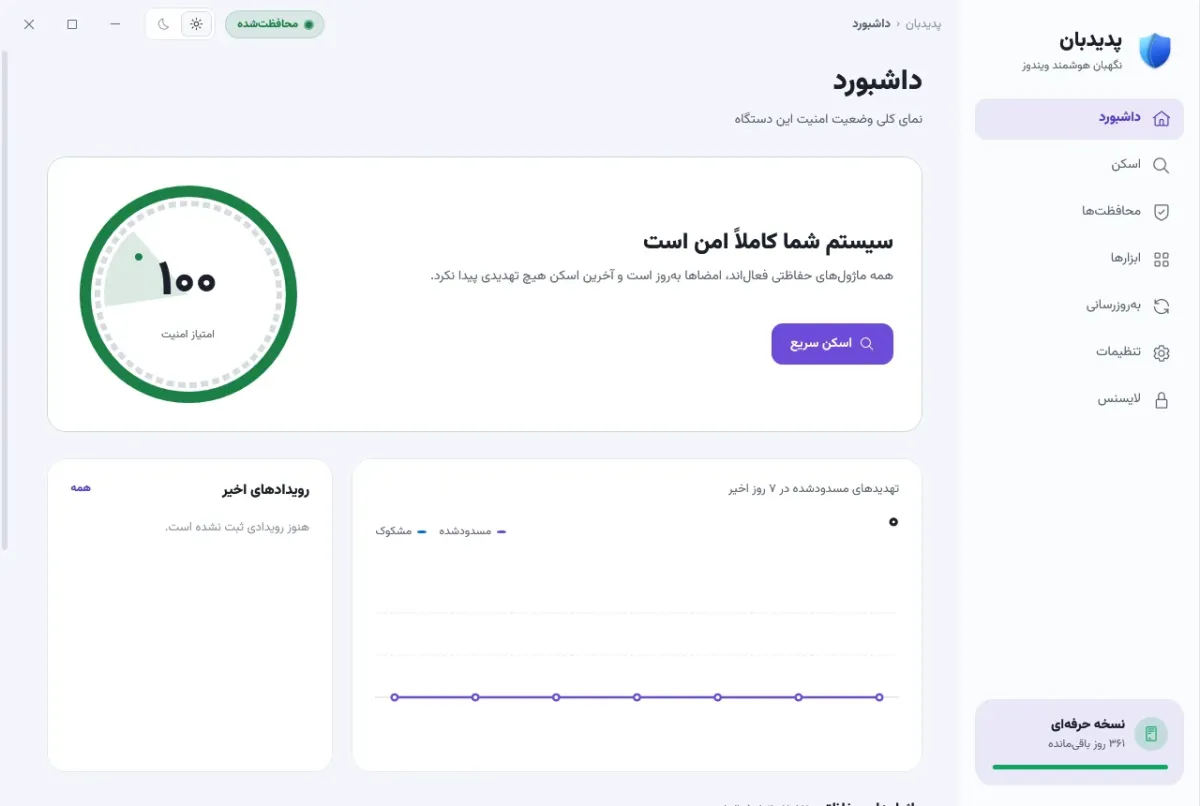
- داشبورد وضعیت امنیت. در یک صفحه نشان میدهد حفاظتهای بالا واقعاً روشناند یا نه. راهنمای داشبورد را ببینید.
- چکاپ امنیتی و نمرهی امنیت. نمرهی امنیت ویندوز و فهرست نقاط ضعف تنظیمات، با توضیح هر مورد.
- نگهبان Defender. جلوی خاموش شدن یا دستکاری Defender به دست بدافزار را میگیرد.
امضاهای ویروس هم خودکار بهروز میشوند، حتی وقتی سرورهای مایکروسافت در دسترس نیستند؛ راهنمای بهروزرسانی توضیح داده. نسخهی حرفهای امکاناتی مثل رفع یککلیکی نقاط ضعف چکاپ و قفل تنظیمات را اضافه میکند. رایگان در برابر حرفهای را ببینید یا پدیدبان را دریافت کنید. برای تصویر کاملتر از نقاط قوت و کمبودهای Defender هم مطلب آیا Windows Defender کافی است؟ را بخوانید.
مجموعهی Windows Defender
این قسمت ۲ از ۷ است. این هفته هر روز یک قسمت تازه منتشر میشود:
۱. رتبهی ویندوز دیفندر در آزمونهای مستقل ۲۰۲۶
۲. راهنمای کامل Windows Security (همین مطلب)
۳. Defender و باجافزار: Controlled folder access گامبهگام
۴. انواع اسکن در Defender: سریع، کامل، سفارشی و آفلاین
۵. SmartScreen و محافظت مبتنی بر شهرت
۶. قوانین کاهش سطح حمله (ASR) برای کاربر خانگی
۷. Defender چه چیزی را پوشش نمیدهد؟
پرسشهای رایج
ویندوز سکیوریتی چیست؟
برنامهای است که Microsoft Defender Antivirus و بقیهی حفاظتهای داخلی ویندوز ۱۰ و ۱۱ را کنترل میکند: اسکن، دیوار آتش، SmartScreen، امنیت دستگاه و بیشتر. با نوشتن Windows Security در منوی Start باز میشود.
ویندوز سکیوریتی برای رایانهی خانگی کافی است؟
پایهی قویای است و آزمایشگاههای مستقل تأییدش میکنند، همانطور که قسمت ۱ نشان داد. مهم این است که همهی بخشها سبز بمانند و ویندوز بهروز باشد. قسمت ۷ میگوید چه چیزی را پوشش نمیدهد.
چرا ویندوز سکیوریتی باز نمیشود یا خالی است؟
اول همهی بهروزرسانیهای ماندهی ویندوز را نصب کنید و رایانه را ریاستارت کنید؛ در بیشتر موارد درست میشود. روی رایانهی کار یا مدرسه ممکن است سیاست مدیر صفحهها را مسدود کند. اگر آنتیویروس دیگری نصب است، بعضی صفحههای Defender نشان میدهند آن محصول مسئول است.
دیوار آتش ویندوز را خاموش کنم؟
نه. اگر برنامهی مطمئنی مسدود شد، فقط همان برنامه را از دیوار آتش عبور بدهید، نه اینکه دیوار را برای همهی برنامهها و شبکهها خاموش کنید.
نمادهای سبز، زرد و قرمز یعنی چه؟
سبز یعنی دستگاه بهاندازهی کافی محافظت شده و اقدامی توصیه نمیشود، زرد یعنی توصیهای برای بررسی هست و قرمز یعنی چیزی فوراً توجه میخواهد.
ویندوز دیفندر را چطور دوباره روشن کنم؟
به Virus & threat protection > Manage settings بروید و Real-time protection را On کنید. Tamper Protection را هم روشن کنید.
منابع
- Microsoft Support: Stay protected with the Windows Security app
- Microsoft Support: Turn off Defender Antivirus protection in Windows Security
- Microsoft Support: App & browser control in the Windows Security app
- Microsoft Support: Device security in the Windows Security app