كيف أعرف أن الرابط آمن قبل فتحه؟ اكشف موقع البنك المزيف من عنوانه
كيف أعرف أن الرابط آمن؟ تعلّم قراءة عنوان الموقع وكشف حيل الروابط المزيفة، وافحص أي رابط قبل فتحه بميزة مكافحة التصيّد المصرفي المجانية في Padideban.
في هذا المقال
كيف أعرف أن الرابط آمن قبل أن أفتحه؟ لا تحكم على شكل الصفحة، بل اقرأ عنوانها: المالك الحقيقي لأي صفحة هو الجزء الأخير من اسم النطاق، وحرف واحد مختلف فيه يعني أنك في موقع آخر. صفحة «مكافحة التصيّد الاحتيالي المصرفي» (Banking anti-phishing) المجانية في Padideban تقرأ العنوان بدلًا منك. تلصق الرابط، فتخبرك بما يثير الشك فيه قبل أن تفتحه.
في هذا الدليل تتعرّف على حيل عناوين المواقع المصرفية المزيفة، وطريقة فحص الرابط يدويًا، ثم استخدام فاحص الروابط خطوة بخطوة.
لماذا تبدو صفحة البنك المزيفة مقنعة؟
صفحة البنك المزيفة لا تبدأ عادةً من المتصفح، بل من رسالة: «تم تعليق حسابك»، «حدّث بياناتك»، «شحنتك بانتظار الدفع»، ومعها رابط يُطلب منك فتحه فورًا. هذا هو التصيّد الاحتيالي (Phishing): صفحة تشبه الأصلية هدفها أخذ بيانات بطاقتك أو كلمة مرورك.
يوضح دليل Microsoft عن التصيّد الاحتيالي أن هذه الهجمات تصل عبر البريد الإلكتروني والمواقع والرسائل النصية، وتحاول أن تبدو كأنها مراسلة رسمية من جهة حقيقية. ومن أوضح علاماتها بحسب الدليل نفسه أن الرابط في الرسالة لا يقود إلى المكان الذي يدّعيه، بل إلى موقع لا علاقة له بالمرسل.
والجهات الرسمية تقول الشيء نفسه. فقد دعا البنك المركزي السعودي العملاء إلى التأكد من موثوقية أي موقع قبل التعامل معه، وإلى عدم الإفصاح عن الأرقام السرية أو رموز التحقق لأي جهة.
المحتال ينسخ الشعار والتصميم في دقائق. الشيء الوحيد الذي لا يستطيع نسخه هو النطاق الحقيقي لبنكك. لذلك يبقى العنوان أصدق دليل لديك.
كيف أعرف أن الرابط آمن؟ اقرأ العنوان
هذه أكثر الحيل شيوعًا. العناوين التالية مختلقة ومكتوبة بطريقة تمنع النقر عليها.
- الاسم الحقيقي في البداية. في
yourbank.com.secure-login[.]netالمالك هوsecure-login[.]netلا البنك. اقرأ النطاق من نهايته. - حرف واحد مختلف.
yourbanck[.]comأوyourbank-support[.]comموقع آخر غيرyourbank.com. - حروف متشابهة. بعض حروف الأبجديات الأخرى تطابق الحروف اللاتينية شكلًا. وثائق مشروع Chromium تذكر مثال الحرف السيريلي «а» بدل اللاتيني «a». تحاول المتصفحات عرض هذه الأسماء بصيغتها الخام التي تبدأ بـ
xn--، لكن ليس في كل الحالات. - حيلة «@». في
yourbank.com@203.0.113[.]7/loginكل ما يسبق علامة @ زينة، والوجهة الحقيقية تأتي بعدها. - أرقام بدل الاسم. لا يطلب منك أي بنك تسجيل الدخول على عنوان IP مجرّد.
- رابط مختصر. الرابط المختصر يخفي وجهته.
ونقطتان تجنّبانك أخطاء شائعة:
- رمز القفل ليس حكمًا نهائيًا. تشرح مساعدة Google Chrome أن الاتصال الآمن يعني أن المعلومات بينك وبين الموقع خاصة، وتنصح مع ذلك بالحذر عند مشاركة البيانات الحساسة وبالتأكد من اسم الموقع في شريط العناوين. الموقع المزيف قد يحمل قفلًا أيضًا.
- الرمز لمرة واحدة لك وحدك. لا تشاركه مع أحد، ولو قال إنه من «خدمة عملاء البنك».
أما العادة الأكثر أمانًا فبسيطة: لا تستخدم الرابط أصلًا. افتح تطبيق بنكك، أو اكتب عنوان البنك بنفسك.
ماذا تفحص ميزة مكافحة التصيّد المصرفي في Padideban؟
أحيانًا تريد أن تعرف حقيقة الرابط على أي حال. لهذا وُجدت هذه الصفحة. تلصق الرابط فيقرأ Padideban العنوان كما يقرؤه شخص دقيق:
- حيلة «@» والحروف المتشابهة من أبجديات أخرى؛
- استخدام عنوان IP بدل اسم النطاق؛
- سلسلة طويلة غير معتادة من النطاقات الفرعية تُبعد النطاق الحقيقي عن نظرك؛
- رابط ينزّل مباشرة تطبيق أندرويد (APK) أو برنامج ويندوز؛
- صفحة تدّعي أنها للدفع أو لبنك لكنها على خدمة استضافة مجانية أو تستخدم
httpالعادي؛ - نطاق مدرج في قائمة Padideban الموقّعة رقميًا لمواقع التصيّد المبلَّغ عنها؛
- الرابط المختصر، ومعه زر Show destination (without opening) (إظهار الوجهة دون فتحها) الذي يسأل خدمة الاختصار وحدها عن وجهة الرابط. صفحة الوجهة نفسها لا تُفتح.
تحصل على حكم (تصيّد، مشبوه، أو لا توجد علامات) مع الأسباب بلغة واضحة. الفحص يجري على حاسوبك، والرابط لا يُرسل إلى أي مكان.
ملاحظة صادقة عن الحدود: يقارن Padideban العناوين أيضًا بقائمة مضمّنة من أسماء بنوك وخدمات لكشف التقليد بفارق حرف واحد. هذه القائمة أُعدّت لمنطقة واحدة ولا تشمل معظم البنوك في غيرها، فالأرجح أن بنكك ليس فيها، وبعض سطور النصائح في النتيجة تشير إلى نظام الدفع في تلك المنطقة. خارج هذه القائمة يعتمد الفاحص على الحيل البنيوية المذكورة أعلاه. لذلك «لا توجد علامات» تعني «لا توجد حيلة معروفة في هذا العنوان»، ولا تعني «هذا الموقع آمن». لا توجد أداة تكشف كل موقع مزيف، وتبقى عادة كتابة العنوان بنفسك مهمة.
خطوة بخطوة: فحص رابط
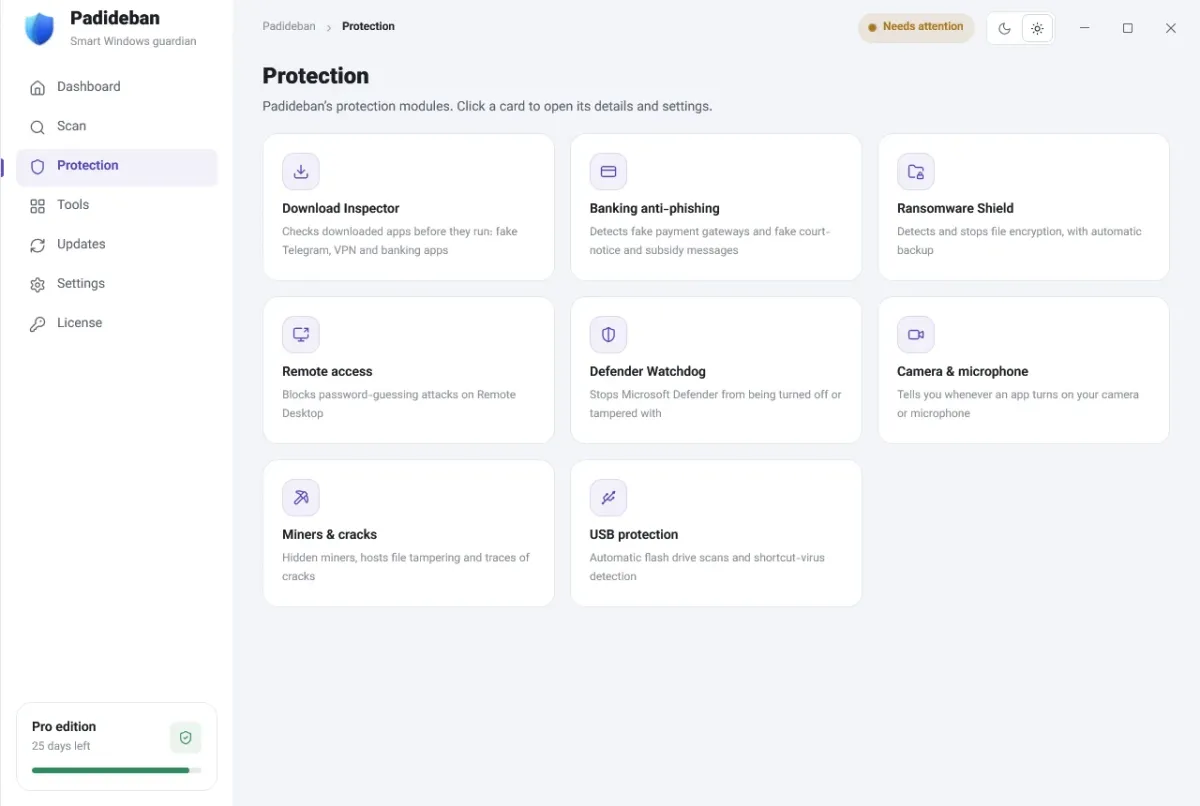
ميزة مكافحة التصيّد المصرفي مفعّلة افتراضيًا بعد تثبيت Padideban. لقطات الشاشة التالية مأخوذة من الواجهة الإنجليزية، لذلك نذكر أسماء الأزرار كما تظهر فيها مع معناها بالعربية.
- افتح Padideban وانقر على Protection (الحماية) في القائمة الجانبية، ثم افتح بطاقة Banking anti-phishing.
- انسخ الرابط من الرسالة أو البريد الإلكتروني دون أن تفتحه. على الحاسوب انقر عليه بالزر الأيمن واختر نسخ عنوان الرابط.
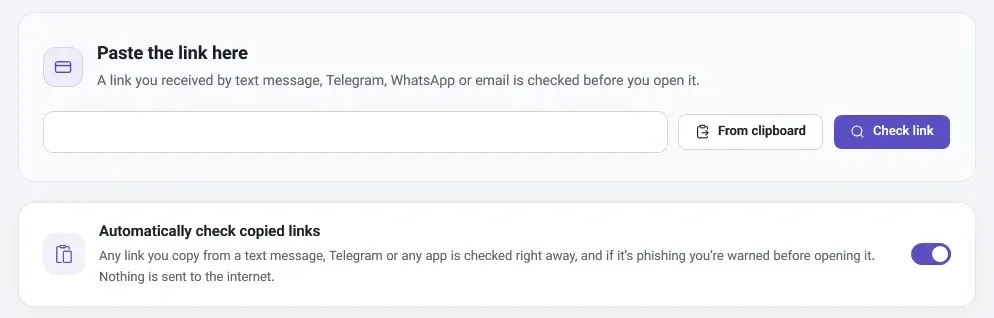
- الصقه في مربع Paste the link here (الصق الرابط هنا)، أو انقر From clipboard (من الحافظة)، ثم انقر Check link (فحص الرابط).
- اقرأ الحكم والأسباب تحته. للرابط الخطير يمكنك النقر على Block this domain on this PC (حظر هذا المجال على هذا الكمبيوتر). بعد تأكيدك لن يُفتح ذلك النطاق في أي متصفح على هذا الحاسوب. ويمكنك التراجع في أي وقت من Blocked domains (المجالات المحظورة) بزر Unblock (إلغاء الحظر).
- اترك مفتاح Automatically check copied links (فحص الروابط المنسوخة تلقائيًا) مشغّلًا. أي رابط تنسخه من أي تطبيق يُفحص فورًا، وإن كان خطيرًا يظهر لك تحذير «You copied a phishing link!» قبل أن تلصقه في المتصفح. وتبقى الروابط التي حُذّرت منها في قائمة Dangerous links and sites (الروابط والمواقع الخطرة).
إضافة المتصفح
فاحص الروابط يرى ما تنسخه أو تلصقه. لكنه لا يرى الصفحة التي تفتحها بنقرة مباشرة، لأنها تُفتح داخل المتصفح. لذلك تجد في الصفحة نفسها بطاقة Padideban browser extension. تعرض البطاقة المتصفحات الموجودة على حاسوبك، وتبيّن أين الإضافة غير مثبتة، وفيها زر Install يفتح المتجر الرسمي للمتصفح. لا يُثبَّت شيء من دون موافقتك.
الإضافة مجانية وواجهتها متاحة بالعربية. تحجب الإعلانات والنوافذ المنبثقة المزعجة، وتحجب المواقع المدرجة في قائمة التصيّد الموقّعة من Padideban قبل تحميلها. يجري الفحص داخل المتصفح، وعناوين المواقع التي تزورها لا تغادر حاسوبك. هذه القائمة منتقاة ومتحفظة، لذلك أبقِ حماية متصفحك الأصلية (التصفح الآمن من Google أو Microsoft Defender SmartScreen) مشغّلة. الإضافة تعمل إلى جانبها لا بدلًا منها.
لشرح كل زر في الصفحة راجع مقالة المساعدة عن Banking anti-phishing.
هل الميزة مجانية؟
نعم. مكافحة التصيّد المصرفي، والفحص التلقائي للروابط المنسوخة، وحظر النطاقات، وإضافة المتصفح كلها ضمن النسخة المجانية من Padideban. يعمل Padideban مع Microsoft Defender، ويبقى Defender محرك مكافحة الفيروسات الأساسي لديك. يمكنك تنزيل Padideban ومقارنة النسختين في المجاني مقابل Pro.
ماذا تفعل إن أدخلت بياناتك؟
يحدث هذا حتى للحريصين. تصرّف بهذا الترتيب:
- اتصل ببنكك على الرقم المطبوع على بطاقتك، واطلب إيقاف البطاقة أو مراقبة الحساب.
- غيّر كلمة المرور التي كتبتها، وغيّرها في أي مكان آخر تستخدمها فيه. دليل Microsoft يذكر الخطوتين نفسيهما: تغيير كلمات المرور فورًا وإبلاغ البنك وشركة البطاقة بأي نشاط احتيالي.
- إن طلبت منك الصفحة تنزيل ملف فلا تفتحه. وإن فتحته فأجرِ فحصًا. دليل ذو صلة: كيف تعرف أن الملف فيه فيروس قبل تشغيله.
- راقب حركات حسابك عدة أيام وأبلغ بنكك عن أي عملية لا تعرفها. ولمثال قريب على هذه الرسائل اقرأ رسائل «محاولة دخول مشبوهة إلى حسابك».
الأسئلة الشائعة
هل رمز القفل يعني أن موقع البنك حقيقي؟
لا. القفل يعني أن الاتصال بينك وبين الموقع خاص، ولا يقول شيئًا عن مالك الموقع. اقرأ اسم النطاق دائمًا.
هل يمكن فحص الرابط دون فتحه؟
نعم. انسخ الرابط بدل النقر عليه والصقه في أداة فحص. في Padideban يقرأ الفحص العنوان فقط، وفي الروابط المختصرة يسأل زر Show destination خدمة الاختصار وحدها.
هل يرسل Padideban روابطي إلى خادم؟
لا. فحص الرابط يجري على حاسوبك. طلب الشبكة الوحيد هو ما تطلبه أنت بزر Show destination، ويذهب إلى خدمة الاختصار لا إلى الموقع الوجهة.
ظهرت النتيجة «No signs of banking phishing found». هل الموقع آمن؟
ليس بالضرورة. معناها أن العنوان لا يحمل أيًّا من الحيل التي يعرفها الفاحص. إن طلبت الصفحة بيانات البطاقة أو رمزًا لمرة واحدة ولم تكن أنت من بدأ عملية الدفع، فأغلقها وتواصل مع بنكك مباشرة.
المصادر
- Microsoft Learn: كيفية الحماية من هجمات التصيد الاحتيالي (2 يوليو 2026)
- البنك المركزي السعودي: البنك المركزي السعودي يتخذ عدداً من الإجراءات الاحترازية المؤقتة لحماية عملاء البنوك من الاحتيال المالي (8 أبريل 2022)
- مساعدة Google Chrome: التحقُّق من أمان الاتصال بموقع إلكتروني (بدون تاريخ)
- Chromium Docs: Internationalized Domain Names (IDN) in Google Chrome (بدون تاريخ)