Padideban nasıl kurulur
Adım adım çevrimiçi kurulum; 14 günlük ücretsiz deneme veya satın alınan lisans koduyla.
Bu makalede
Bu makalelerdeki ekran görüntüleri ve düğme adları Padideban’ın İngilizce sürümünden alınmıştır. 1.6.5 sürümünden itibaren programı pencerenin üstündeki dil düğmesinden (küre) Türkçeye geçirebilirsiniz.
Padideban yükleyicisi küçüktür ve çevrimiçi çalışır: en son sürümü sunucudan indirir, dijital imzasını doğrular ve yükler. Tüm işlem genellikle bir dakikadan kısa sürer.
1. Yükleyiciyi indirin ve çalıştırın
- Kurulum dosyasını almak için bu sitenin üst kısmındaki Ücretsiz indir düğmesini kullanın.
- Dosyayı çalıştırın. Windows yönetici izni ister; izin verin.
- “Padideban Setup” (Padideban Kurulumu) penceresi açılır. Üstteki üç sekme, “License” (Lisans), “Download” (İndirme) ve “Install” (Yükleme), hangi adımda olduğunuzu gösterir.
2. Lisans türünü seçin
“License” sekmesinde iki seçenekten birini belirleyin:

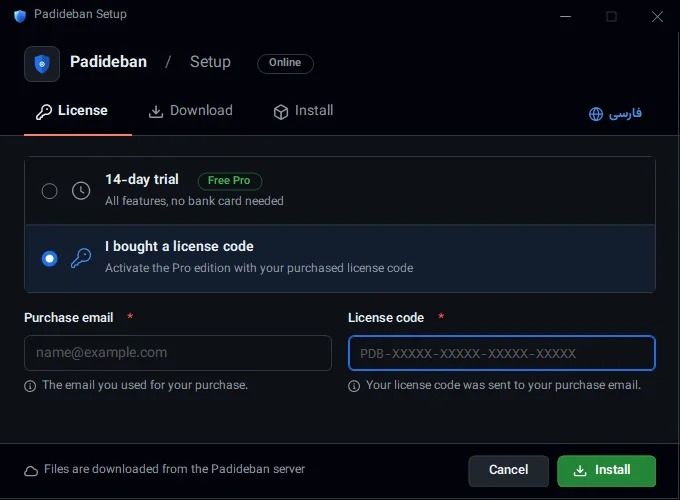
- “14-day trial”
- 14 günlük deneme: tüm Pro özellikleri ücretsiz. Yalnızca “Email” alanına e-posta adresinizi girin; deneme süresi bu adrese kaydedilir. 14 günün sonunda ücretsiz temel koruma devam eder.
- “I bought a license code”
- Lisans kodu satın aldıysanız: “Purchase email” (Satın alma e-postası) alanına satın alırken kullandığınız e-postayı, “License code” (Lisans kodu) alanına ise bu e-postaya gönderilen kodu girin. Kod
PDB-XXXXX-XXXXX-XXXXX-XXXXXbiçimindedir. Kodu yazdığınızda veya yapıştırdığınızda büyük harfler ve tireler otomatik olarak düzeltilir.
3. İndirme ve yükleme
“Install” düğmesine tıklayın. Yükleyici dört adımı sırayla uygular ve her birini tamamlandı olarak işaretler:
- “Connect to server” (Sunucuya bağlanma)
- “Download files” (Dosyaları indirme), indirme hızı ve indirilen miktarla birlikte.
- “Verify digital signature” (Dijital imzayı doğrulama); indirilen dosyanın resmi ve değiştirilmemiş sürüm olduğundan emin olur.
- “Install protection service” (Koruma hizmetini yükleme)
İşlemin ortasında “Cancel” (İptal) düğmesine tıklarsanız veya internet bağlantınız kesilirse, bir sonraki seferde indirme kaldığı yerden devam eder. Baştan başlamanız gerekmez.
4. Kurulumu tamamlayın
“Padideban is installed” (Padideban yüklendi) iletisini gördüğünüzde dört adımın tamamı bitmiştir. Bunun altında kurulum, lisansınızın veya deneme sürenizin etkin olduğunu onaylar.
“Launch Padideban” (Padideban’ı başlat) seçeneğini işaretli bırakın ve “Finish” (Son) düğmesine tıklayın. Artık Padideban Windows ile birlikte başlar ve Başlat menüsünde bir “Padideban” kısayolu bulunur.