Tehditler ve karantina
Bulunan tehditleri görün, temizleyin veya güvendiğiniz bir dosyayı karantinadan geri yükleyin.
Bu makalede
Bu makalelerdeki ekran görüntüleri ve düğme adları Padideban’ın İngilizce sürümünden alınmıştır. 1.6.5 sürümünden itibaren programı pencerenin üstündeki dil düğmesinden (küre) Türkçeye geçirebilirsiniz.
Microsoft Defender’ın veya Padideban’ın bulduğu her tehdit burada kaydedilir: hangi dosya olduğu, nerede bulunduğu, ne kadar ciddi olduğu ve hakkında ne yapıldığı. Karantinadaki dosyalar çalışamayacakları bir durumda tutulur; bu nedenle hiçbir zarar veremezler.
Programdaki yeri Tools Threats & quarantine
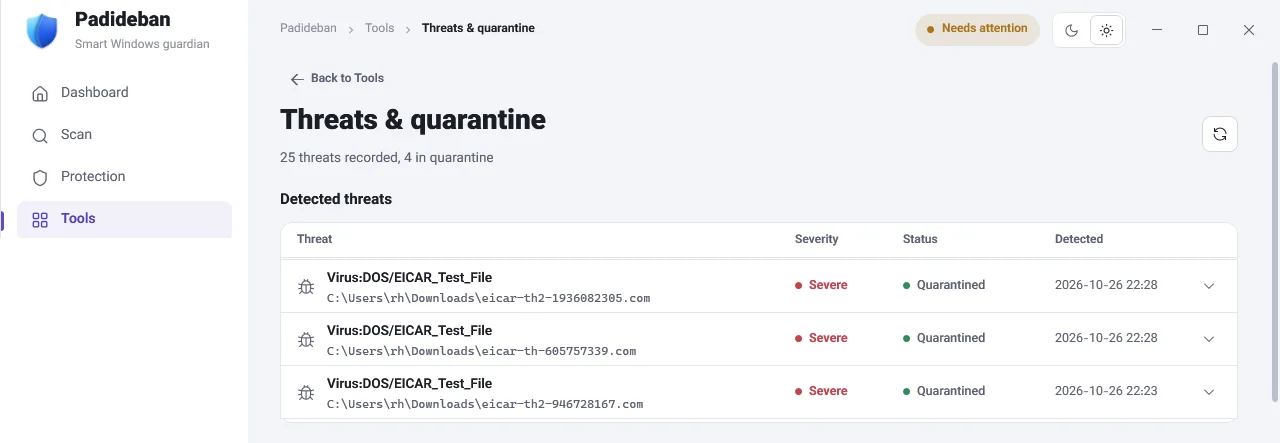
Her satırı okuma
- Tehdit adı
- Defender’ın verdiği ad, örneğin Trojan:Win32/….
- “Severity”
- Önem düzeyi: düşükten “Severe” (Ciddi) düzeyine kadar.
- Durum
- “Quarantined” (Karantinada: yalıtılmış ve çalışamaz), “Removed” (Kaldırıldı) veya etkin (henüz bir şey yapılmadı).
- “Detected” ve “Process”
- Ne zaman bulunduğu ve onu hangi programın oluşturduğu veya çalıştırdığı. Bu, bulaşmanın nereden geldiğini anlamanıza yardımcı olur.
Etkin tehditleri temizleme
Bir tehdit hâlâ etkinse “Clean active threats” (Etkin tehditleri temizle) düğmesine tıklayın ve “Clean threats” iletisinde onaylayın. Defender tüm etkin tehditleri karantinaya alır veya kaldırır. Bu özellik Ücretsiz sürümde de kullanılabilir.
Bir dosyayı karantinadan geri yükleme
Bazen temiz bir dosya yanlışlıkla karantinaya alınır; örneğin kendi yazdığınız bir program. Geri almak için:
- Öğeyi “Quarantine” (Karantina) listesinde bulun.
- “Restore from quarantine” (Karantinadan geri yükle) düğmesine tıklayın.
- “Restore from quarantine” iletisinde “Restore” düğmesine tıklayın. “Restored.” iletisi dosyanın eski yerine döndüğü anlamına gelir.
Bir tehdide izin verme
Defender’ın tehdit olarak gördüğü bir programı bilerek tutuyorsanız onu “Detected threats” (Algılanan tehditler) altında bulun, “Allow” (İzin ver) düğmesine tıklayın ve “Allow threat” iletisinde onaylayın. Bundan sonra o öğe uyarıya yol açmaz.